


Bedste USB hub til laptop og hjemmekontor i Danmark

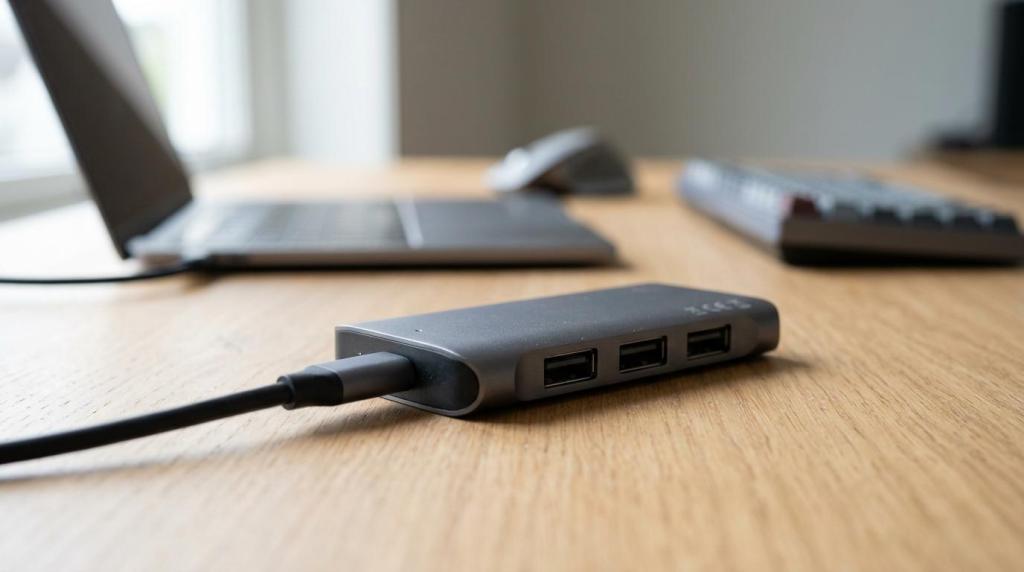
En god USB-hub kan gøre forskellen mellem et rodet laptop-setup og et hjemmekontor, der faktisk fungerer i hverdagen. Hos ELEKTRONIKS, en lokal elektronikbutik i Frederikshavn med fokus på tilbehør, refurbished udstyr og praktiske løsninger til computerbrug, er USB-hubs relevante netop fordi de løser et helt konkret problem: for få porte på moderne bærbare.
Kort opsummering
- Den bedste USB-hub til laptop og hjemmekontor kombinerer de rigtige porte med mindst 5 Gbps datahastighed og, hvis du vil oplade samtidig, USB-C Power Delivery.
- Ifølge USB-IF svarer USB 3.2 Gen 1 til 5 Gbps, hvilket er et solidt niveau til mus, tastatur, webcam, USB-drev og de fleste hverdagsscenarier.
- Dell gør opmærksom på, at ikke alle USB-C-porte understøtter det samme; nogle klarer kun data, mens andre også håndterer videooutput og opladning.
- Hos ELEKTRONIKS findes konkrete eksempler på hubs med 3 × USB-A, 5 Gbit/s og USB-C Power Delivery op til 100 W, hvilket passer godt til mange laptop- og hjemmekontorbehov.
- Vælg hub efter brugsmønster, ikke efter markedsføring: enkel hub til tilbehør, PD-hub til opladning, og dockingstation hvis du også vil have flere skærme, netværk og mere fast arbejdspladsfunktion.
Det vigtigste er ikke at købe den hub med flest porte, men den hub der matcher din laptops porte, strømbehov og de enheder, du faktisk bruger. Hvis du først afklarer de tre ting, bliver valget markant lettere.
Hvad gør en USB-hub god til laptop og hjemmekontor?
En god USB-hub giver dig flere brugbare porte uden at blive flaskehals for data eller strøm. De vigtigste nøgleord er USB 3.2 Gen 1, 5 Gbps og, når det er relevant, USB Power Delivery.
I praksis handler kvalitet om tre ting: porttyper, hastighed og stabilitet. Har du en nyere bærbar med få porte, er en USB-C-hub ofte det mest logiske valg. Har du ældre udstyr med klassiske stik, kan en USB-A-hub være nok. Type-A er stadig almindelig til mus, tastaturer, USB-drev og mange printere.
Ifølge USB-IF svarer USB 3.2 Gen 1 til 5 Gbps, og det er et niveau, som dækker langt de fleste opgaver på et hjemmekontor. En typisk misforståelse er, at alt under 10 Gbps er for langsomt. Det passer ikke, hvis hubben primært skal håndtere input-enheder, printer, webcam og almindelig filoverførsel.
“Hos ELEKTRONIKS er Sandberg USB-C to 3xUSB 3.0 Hub + PD et konkret eksempel på en hub med 3 × USB-A, USB-C Power Delivery op til 100 W og datahastighed op til 5 Gbit/s.”
Skal du vælge USB-C eller USB-A hub?
Du skal vælge efter porten på din laptop, ikke efter navnet på hubben. USB-C er bedst til nye laptops, mens USB-A stadig giver mening til ældre computere og enkle setups.
USB-C er mere fleksibel, fordi samme port i nogle tilfælde kan håndtere data, opladning og videooutput. Men her kommer den vigtigste advarsel: Ikke alle USB-C-porte kan det samme. Dell beskriver tydeligt, at nogle USB-C-porte kun understøtter data, mens andre også understøtter skærm og opladning.
Hvis din laptop kun har en enkelt USB-C-port, og du bruger den til opladning, bør du kigge efter en hub med USB-C Power Delivery pass-through. Hvis din computer derimod har flere klassiske USB-A-porte og du blot vil tilslutte flere enheder, er en enkel USB-A-hub ofte billigere og fuldt tilstrækkelig.
Et godt trick er at se på din nuværende brug i stedet for fremtidige fantasiscenarier. Bruger du kun mus, tastatur og USB-nøgle, er behovet helt anderledes end hvis du også vil have ekstern SSD, webcam og opladning i samme hub.
Hvilke USB-hubs passer bedst til forskellige behov?
De bedste USB-hubs afhænger af arbejdsmønsteret. Hos ELEKTRONIKS giver det mest mening at tænke i brugsscenarier som pendling, studie, hjemmekontor og fast skrivebord, ikke kun i antal porte.
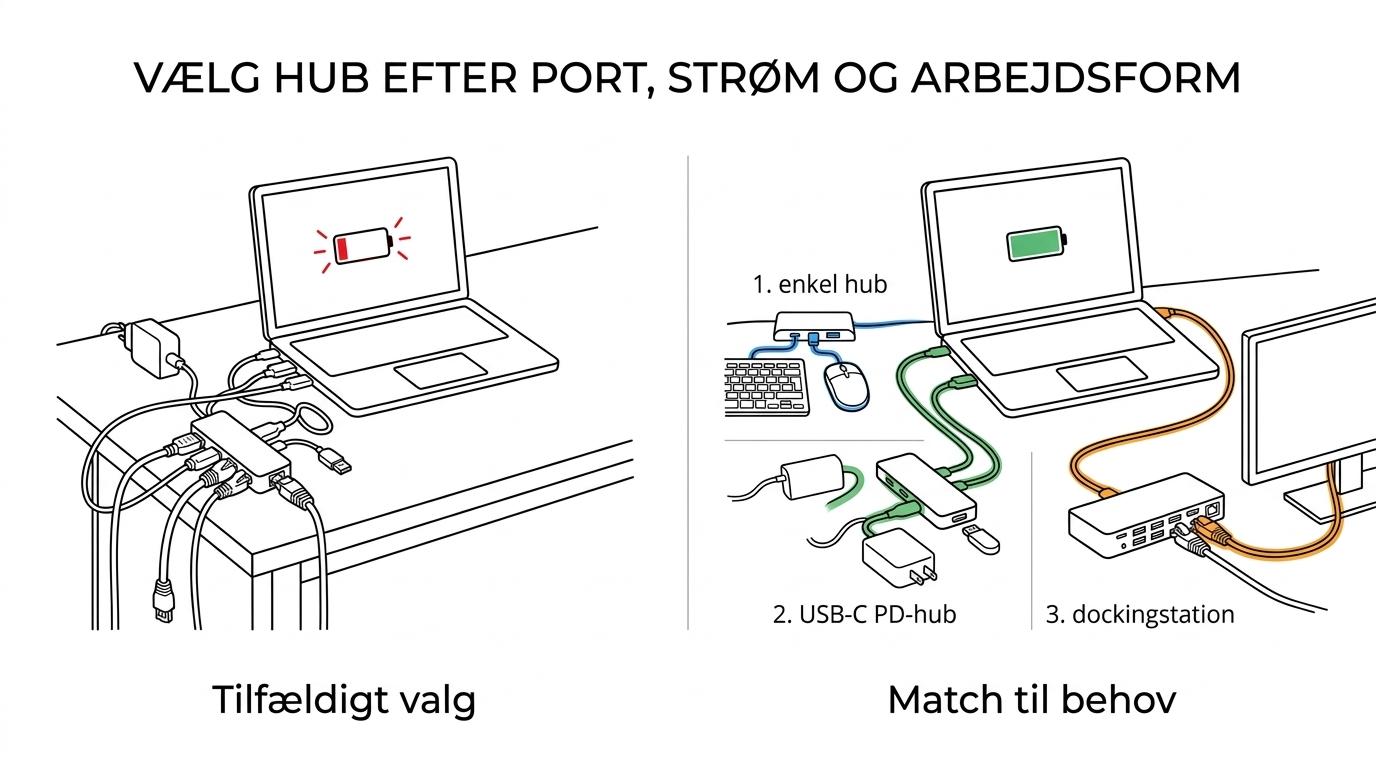
Mange ender med at overkøbe. Det lyder smart med alt-i-en, men en mindre hub er ofte både mere stabil og lettere at have med. Her er de mest oplagte typer:
- Til studerende og pendlere: En kompakt USB-C-hub med 3 til 4 porte og Power Delivery, så du kan oplade og tilslutte tilbehør samtidig.
- Til almindeligt hjemmekontor: En hub med mindst 5 Gbps og flere USB-A-porte til tastatur, mus, headset, printer og USB-drev.
- Til ekstern lagring: En hurtig hub, hvor 5 Gbps er minimum, især hvis du bruger ekstern SSD og flytter større filer.
- Til fast arbejdsstation: Overvej dockingstation i stedet for hub, hvis du vil have flere skærme, Ethernet og mere permanent opsætning.
- Til ældre bærbare eller stationære PC’er: En USB-A-hub kan være det rigtige valg, hvis du ikke har USB-C og kun mangler ekstra standardporte.
Hvis du tit flytter laptop mellem hjem, skole og arbejde, er vægt og kabeltype ofte vigtigere end én ekstra port.
Hvordan tjekker du, om din USB-C-port understøtter opladning og video?
Du tjekker det bedst i tre trin: se på specifikationerne, se på symbolerne ved porten, og bekræft med producentens dokumentation. USB-C beskriver formen på stikket, ikke nødvendigvis funktionerne.
Første trin er at slå din præcise laptopmodel op. Kig efter ord som USB Power Delivery, DisplayPort Alt Mode, Thunderbolt eller opladning via din nuværende oplader. Hvis de ord ikke står nævnt, skal du ikke gå ud fra, at funktionen findes.
Andet trin er at kigge fysisk på porten. Et lynsymbol, et batteriikon eller et skærmikon kan være en hjælp, men symboler er ikke altid nok. Mange tror, at alle ovale USB-C-porte kan alt. Det er en klassisk fejl.
Tredje trin er at sammenholde behovet med det konkrete tilbehør. Hvis du vil oplade laptop og samtidig bruge hub, skal både porten, opladeren og hubben understøtte den ønskede funktion. Hvis bare ét led mangler, falder setup’et tilbage til en mere begrænset funktion.
Hvilken datahastighed er nok: 5 Gbps, 10 Gbps eller 20 Gbps?
For de fleste hjemmekontorer er 5 Gbps nok, mens 10 Gbps eller 20 Gbps mest giver mening til hurtig ekstern lagring og tungere dataarbejde. USB-IF angiver alle tre niveauer under USB 3.2-familien.
5 Gbps er et stærkt udgangspunkt. Det dækker normalt tastatur, mus, printer, webcam, headset og almindelige USB-drev uden problemer. Det er også passende til mange eksterne SSD-scenarier, hvis du ikke konstant flytter meget store filer.
10 Gbps og 20 Gbps bliver relevante, hvis du arbejder med videofiler, store fotobiblioteker eller ofte kopierer data mellem hurtige NVMe-baserede eksterne drev. Her er det dog vigtigt at bruge lidt if-then-logik: Hvis selve drevet, kablet eller computerens port ikke understøtter den højere hastighed, får du ikke udbyttet af den dyrere hub.
En anden vigtig detalje er bagudkompatibilitet. USB-IF angiver, at USB 3.2 er bagudkompatibel med eksisterende USB-produkter, men forbindelsen kører ved laveste fælles hastighed. Det betyder, at en hurtig hub ikke gør et langsomt USB 2.0-drev hurtigt.
Hvordan vælger du USB Power Delivery til laptop-opladning?
Vælg USB Power Delivery ud fra din laptops opladerbehov, ikke bare hubbens makstal. Hos ELEKTRONIKS er det især relevant at skelne mellem hubs med almindelig data og hubs med USB-C PD til samtidig opladning.
Start med at se på watt-tallet på din nuværende oplader. Hvis din laptop normalt lader med 65 W, bør du vælge en hub, der tydeligt understøtter passende pass-through-opladning. Mange kompakte hubs er opgivet til op til 100 W Power Delivery, men det betyder ikke altid, at hele effekten går videre til computeren.
USB-IF beskriver, at USB PD med nyere specifikationer kan gå helt op til 240 W, men det er langt over, hvad de fleste almindelige hubs til hjemmekontor tilbyder. I praksis er 100 W et typisk loft for mange USB-C-hubs, og det er ofte rigeligt til kontorbærbare, men du skal stadig kontrollere din egen model.
En praktisk tommelfingerregel er enkel: Hvis din laptop bliver langsom til at lade under brug, eller batteriet stadig falder ved videomøder og mange enheder tilsluttet, er din strømreserve for lille.
“ELEKTRONIKS fører også en USB 3.0 Pocket Hub med 4 porte og op til 5 Gbit/s, hvilket passer godt til mus, tastatur og USB-drev, når opladning ikke er et krav.”
Hvordan sætter du en USB-hub korrekt op på hjemmekontoret?
Den rigtige opsætning er enkel: tilslut strøm først, fordel tunge og lette enheder fornuftigt, og test én funktion ad gangen. Laptop, webcam og ekstern lagring stiller ikke samme krav til hubben.
Begynd med opladeren, hvis du bruger en PD-hub. Tilslut derefter de vigtigste enheder som tastatur og mus, og tilføj først derefter SSD, webcam eller andre enheder med højere belastning. Det gør fejlfinding lettere, hvis noget ikke virker som forventet.
Placér hubben, så kablet ikke hænger i spænd. Det lyder som en lille ting, men mekanisk belastning på USB-C-porten er en unødvendig risiko, især hvis laptop flyttes tit mellem spisebord og skrivebord. Et lille etui eller en fast plads i tasken beskytter både hub og port.
Hvis du oplever ustabilitet, så test uden de mest krævende enheder først. Falder problemet væk, er det ofte et tegn på begrænset strøm eller båndbredde, ikke nødvendigvis en defekt hub.
Hvad er forskellen på en USB-hub og en dockingstation?
En USB-hub udvider primært antallet af porte, mens en dockingstation er lavet til mere fast arbejdspladsbrug med flere funktioner. Hub er enkel og mobil, dock er større og mere alt-i-en.
Hvis du kun mangler ekstra porte til tastatur, mus, headset eller USB-drev, er en hub næsten altid det rigtige valg. Den er mindre, billigere og nemmere at tage med. Hvis du derimod vil have to skærme, netværksport, lyd og opladning samlet ét sted, så er du ofte ovre i dockingstation.
Her er en typisk fejlvurdering: Mange køber en hub og forventer dock-funktioner. Hvis dit mål er et næsten stationært skrivebord med én kabelrutine hver dag, er dockingstationen ofte mere passende. Hvis du vil have fleksibilitet og lav vægt, er hubben bedst.
Prisen afspejler normalt også forskellen. Du betaler ikke kun for flere porte, men for mere controller-logik, strømstyring og skærmunderstøttelse.
Hvilke fejl går oftest igen, når folk køber USB-hub?
De fleste fejl handler om forkerte antagelser om USB-C, strøm og video. Folk køber ofte efter stikform eller pris, men glemmer specifikationer for port, hastighed og opladning.
Den største faldgrube er at tro, at alle USB-C-hubs virker ens. Det gør de ikke. Nogle er kun til data, andre har strømgennemgang, og nogle kan slet ikke bruges til skærm, fordi computeren ikke understøtter videooutput over den aktuelle port.
Her er de mest almindelige fejl i praksis:
- Porttype: Du køber USB-C-hub til en computer, der kun har USB-A, eller omvendt.
- Opladning: Du antager, at USB-C automatisk betyder Power Delivery.
- Videooutput: Du forventer skærmforbindelse, selv om laptoppen ikke understøtter det via USB-C.
- Hastighed: Du forventer SSD-ydelse fra en hub eller enhed, der reelt kun kører ved USB 2.0-niveau.
- Strømforsyning: Du tilslutter flere krævende enheder til en lille bus-powered hub og får ustabil drift.
Jo mere præcist du matcher laptop, hub og brugsscenarie, jo færre overraskelser får du bagefter.
Hvilket tilbehør giver mest mening sammen med en USB-hub?
Det bedste tilbehør til en USB-hub er det, der beskytter dit setup og gør hverdagen hurtigere. Et godt USB-C-kabel, en ekstern SSD og enkel beskyttelse af laptop og tilbehør giver ofte mere værdi end endnu en adapter.
Start med kablet. En billig eller uklar kabelspecifikation kan blive svageste led, især hvis du vil kombinere data og opladning. Derefter kommer de oplagte enheder: mus, tastatur, webcam, headset og ekstern lagring.
Der er også et forebyggende lag, som mange overser. Hvis du ofte tager din bærbare med, giver et cover eller sleeve mening, fordi det beskytter både laptop og de små accessories, der ellers bliver mast i tasken. Et lille etui til hub og kabler forlænger ofte levetiden mere end folk regner med.
På hjemmekontoret kan skærmbeskyttende tilvalg også være relevante. Det gælder især privacy-filter eller beskyttende film til bærbar skærm, hvis du arbejder mobilt eller i fælles rum. Det er ikke selve hubben, der bliver bedre af det, men hele arbejdspladsen bliver mere robust, og det er tit den mest oversete del af købet.