


Docking station valg: 5 ting før køb

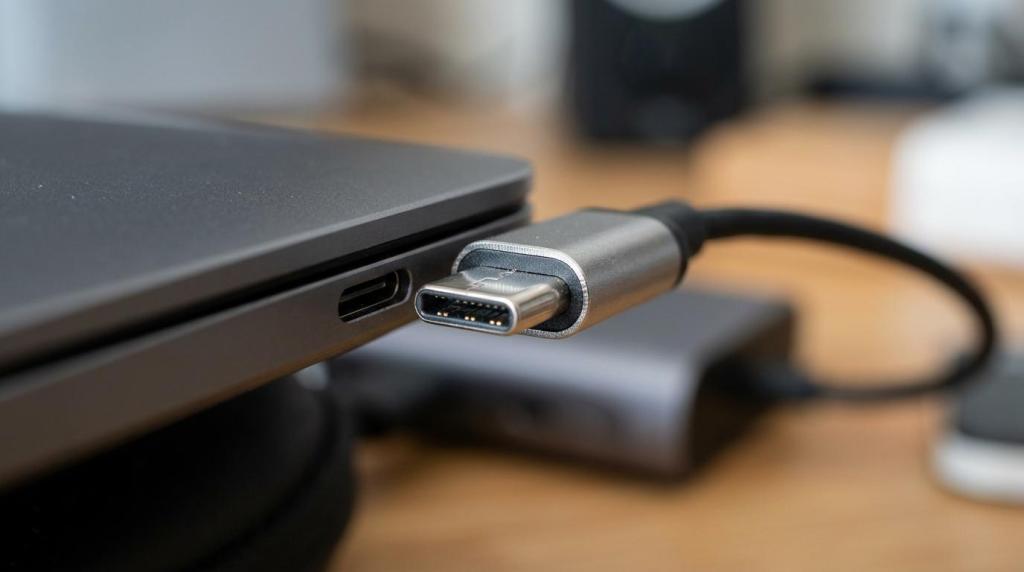
En docking station er et godt køb, når den vælges ud fra strøm, skærme og portstandarder, ikke kun ud fra at der sidder et USB-C-stik på siden af computeren. Det er netop her, mange ender med en løsning, der lader langsomt, mister billede eller kun driver én skærm, selv om forventningen var noget helt andet.
Resumé
- Den rigtige docking station vælges efter tre ting: strømbehov i watt, skærmkrav i opløsning og antal, samt portkompatibilitet som DisplayPort Alt Mode, USB4 eller Thunderbolt 4.
- USB-C er ikke en garanti for video. En laptop skal normalt understøtte DisplayPort Alt Mode eller Thunderbolt, og både kabel, pc og dock kan være årsag til fejl.
- USB Power Delivery er et konkret købskriterium. Ældre USB PD-løsninger ligger typisk op til 100W, mens USB Power Delivery 3.1 med egnede USB Type-C Release 2.1-kabler kan nå 240W.
- Thunderbolt 4 er det sikre valg til krævende arbejdspladser, fordi certificeringen omfatter 40 Gbps og støtte til to 4K-skærme eller én 8K-skærm.
- Køb også kabel og relevant beskyttelse med omtanke. Et korrekt dimensioneret USB-C-kabel, et cover til transport og skærmbeskyttelse til tablet eller mobil kan forebygge både driftsproblemer og skader.
Når du ser på docking stationer på denne måde, bliver valget mere præcist. Du undgår også den klassiske misforståelse, at to produkter med samme stik nødvendigvis kan det samme.
Hvad skal du tjekke først, før du køber en docking station?
Start med din egen computer. En MacBook og en Lenovo ThinkPad kan begge have USB-C, men de understøtter ikke nødvendigvis samme strøm, video og data.
Det første du skal afklare, er ikke mærket på docken, men specifikationerne på laptoppen. Kig efter tre punkter i producentens tekniske data: opladning via USB-C, video via USB-C og hvilken standard porten bruger. Hvis din port kun er lavet til data og opladning, får du ikke videosignal ud, selv om docken har HDMI eller DisplayPort.
Dernæst skal du definere dit mål. Vil du have én skærm og tastatur til hjemmekontoret, eller vil du drive to 4K-skærme, kablet netværk, ekstern SSD og opladning samtidigt? En docking station bør vælges efter både strømkrav, skærmkrav og portkompatibilitet, ikke kun efter stiktype. Det er den mest stabile måde at købe rigtigt første gang.
Hvordan matcher du strømkravene mellem laptop, oplader og docking station?
Match watt først. En laptop, der normalt bruger 90W, vil ofte fungere på en 65W-dock, men ikke optimalt under belastning.
Først ser du på computerens originale strømforsyning eller producentens anbefalede opladning. Står der 45W, 65W, 90W eller 100W, er det dit pejlemærke. Derefter sammenligner du med dockens Power Delivery. Hvis docken leverer mindre end maskinen typisk kræver, kan resultatet blive langsom opladning, batteridræn ved tung brug eller reduceret ydeevne.
Til sidst skal du kontrollere kablet. Her går mange galt i byen, fordi ikke alle USB-C-kabler er bygget til samme effekt. Ifølge USB-IF kan USB Power Delivery 3.1 levere op til 240W, men det kræver egnede kabler og stik efter USB Type-C Release 2.1. Den gamle tommelfingerregel om, at USB-C bare er USB-C, holder ikke længere.
“ELEKTRONIKS fører 43 forskellige kabler, herunder USB-C-kabler med 20W, 60W og 100W, så watt på kablet bør matches med både laptop og docking station.”
Et praktisk tip er at tænke fremad. Hvis du overvejer en kraftigere bærbar senere, kan en dock med højere strømreserve være den bedste investering, selv om din nuværende computer kan klare sig med mindre.
Hvilke købsmuligheder og dock-typer bør du sammenligne først?
Sammenlign både forhandler og dock-type. En enkel USB-C-dock, en producentdock og en Thunderbolt 4-dock løser ikke samme opgave.
Det giver mening at starte bredt og derefter skære mulighederne ned ud fra dit setup. Her er de mest relevante spor at sammenligne:
- ELEKTRONIKS og andre lokale specialbutikker: Relevant, hvis du vil matche docking station, USB-C-kabel, oplader, cover eller skærmbeskyttelse i samme løsning og få teknisk sparring.
- Producentens egen dock: Ofte det sikre valg til firmabærbare fra Dell, HP eller Lenovo, hvor kompatibilitet og firmware spiller en stor rolle.
- Thunderbolt 4-dock: Bedst til avancerede arbejdsstationer med flere skærme, høj datahastighed og mere krævende periferiudstyr.
- Standard USB-C docking station: Typisk nok til kontorbrug med én eller to skærme, netværk, USB-tilbehør og almindelig opladning.
- USB-C-hub med pass-through strøm: Den billige løsning til let brug, men sjældent den bedste erstatning for en fuld docking station.
Hvis du arbejder fast ved skrivebord flere timer dagligt, er det sjældent her, du bør spare mest. Det hænger også sammen med arbejdsmiljøet omkring docken, for som Rygklinikken beskriver i sin gennemgang af ondt i lænden, når du sidder, kan mange timer i samme arbejdsstilling hurtigt gøre en ellers praktisk skrivebordsopsætning til en fysisk belastning. Forskellen mellem “virker nogenlunde” og “virker stabilt hver dag” ligger tit i dock-type og kabelkvalitet.
USB-C docking station eller Thunderbolt 4 dock: hvad er forskellen?
Thunderbolt 4 er mere krævende og mere forudsigelig. USB-C docking station er stiktypen, mens Thunderbolt 4 er en certificeret platform med 40 Gbps.
Det er den vigtigste forskel. En USB-C docking station kan være helt fin, men dens kapacitet afhænger stærkt af både værtsenheden og producentens valg. Thunderbolt 4 har derimod klare minimumskrav. Intel angiver 40 Gbps, transport af data, video og strøm over én forbindelse samt certificeringskrav, der omfatter to 4K-skærme eller én 8K-skærm.
Hvis du kun skal bruge kontorprogrammer, én 1440p-skærm, mus, tastatur og netværk, kan en USB-C-dock være det mest fornuftige valg. Hvis du vil have høj sandsynlighed for problemfri drift med flere skærme og tungere udstyr, er Thunderbolt 4 ofte det mere robuste valg. En almindelig misforståelse er, at samme stik betyder samme båndbredde. Det gør det ikke.
Hvordan finder du ud af, om din USB-C-port kan sende video?
Se på specifikationerne, ikke kun på portens form. USB-C uden DisplayPort Alt Mode sender ofte intet billede til dock eller skærm.
Først åbner du producentens tekniske side for din laptop eller dit bundkort. Kig efter ord som DisplayPort over Type-C, DisplayPort Alt Mode, USB4 eller Thunderbolt. Microsoft anbefaler DisplayPort over Type-C som alternate mode til docks og skærme af hensyn til interoperabilitet, og det er en god rettesnor, når du vil undgå gætteri.
Dernæst tester du med et kendt kompatibelt kabel og helst direkte mod en skærm, før du blander docken ind i kæden. Hvis direkte forbindelse virker, men docken ikke gør, er næste skridt at teste et andet kabel og en anden port. Både kabel og pc kan være fejlkilden, ikke kun selve docken.
“ELEKTRONIKS tilbyder gratis fejlsøgning på reparationer, hvilket er relevant når problemet kan ligge i USB-C-port, kabel eller docking station og ikke er synligt udefra.”
En nyttig tommelfingerregel er denne: Hvis producenten ikke tydeligt nævner video over USB-C, bør du ikke antage, at funktionen findes.
Hvor mange skærme kan en docking station realistisk trække?
Antallet af skærme afhænger af både dock og pc. Thunderbolt 4 sætter et tydeligt benchmark med to 4K-skærme eller én 8K-skærm.
Mange læser kun antallet af videoudgange på selve docken, men det er kun halvdelen af historien. Laptoppen skal også kunne levere det nødvendige signal. Ifølge Intel er Thunderbolt 4-certificering knyttet til støtte for to 4K-skærme eller én 8K-skærm. Det gør Thunderbolt 4 til et stærkt pejlemærke, når du sammenligner seriøse docks.
DisplayPort Alt Mode kan også være imponerende. VESA beskriver, at DisplayPort Alt Mode over USB Type-C kan levere fuld video, SuperSpeed USB-data og op til 100W strøm over ét kabel. En forbindelse kan endda bruge to DisplayPort-lanes og stadig levere SuperSpeed USB-data samt understøtte en 4K UHD-skærm. Her er dog en vigtig trade-off: jo mere der presses gennem forbindelsen, jo vigtigere bliver det, at både host, kabel og dock er korrekt matchet.
Hvis du planlægger flere højopløsningsskærme på en kontor-pc, kan grafikløsningen også blive en begrænsning. Ved tung multitasking eller store filer kan et dedikeret grafikkort være en bedre idé end at lægge hele forventningen over på docken alene.
Billig USB-hub eller rigtig docking station: hvad bør du vælge?
En USB-hub er ikke det samme som en docking station. De ligner hinanden, men løser typisk forskellige behov.
En billig hub er god, hvis dit mål er ekstra USB-porte, et SD-kortslot eller måske en enkelt skærm på farten. Den er lille, let og ofte billigere. Til studiebrug eller møder kan det være nok. Men en hub er sjældent lavet til at være den faste motor på et skrivebord med skærme, netværk, opladning og flere samtidige enheder.
En rigtig docking station giver ofte bedre strømstyring, mere stabil skærmtilslutning, ethernet og flere fuldsize-porte. Hvis du dagligt kobler laptoppen til og fra samme arbejdsplads, betaler den ekstra stabilitet sig hurtigt. Et godt tip er at regne de skjulte adapterkøb med. To ekstra dongler og et nyt kabel kan gøre den “billige” løsning dyrere end ventet.
Hvordan tester du kabler og tilbehør, hvis docken ikke virker?
Fejlsøg systematisk. Et USB-C-kabel eller en skærmindgang er lige så ofte problemet som selve docking stationen.
Først isolerer du strøm. Oplader laptoppen korrekt med sin normale oplader eller via docken uden andet tilsluttet? Derefter isolerer du video ved at forbinde computer direkte til skærm med et kendt kompatibelt kabel. Til sidst tilføjer du docken igen, men kun med én skærm og ét tilbehør ad gangen. Den rækkefølge gør fejlen synlig hurtigere.
Kontrollér også porttyper og kabelrating. Et kabel, der fint kan oplade en telefon, er ikke nødvendigvis egnet til video eller høj effekt til en bærbar. En klassisk misforståelse er, at genstart alene beviser, at hardware er i orden. Hvis problemet kun forsvinder sporadisk, skal du stadig teste kabel, strømprofil og skærmindgang metodisk.
Hvilket tilbehør giver mest mening sammen med en docking station?
Det rigtige tilbehør gør docken mere stabil og hverdagen mere robust. HDMI og skærmbeskyttelse er ofte de bedste tilvalg.
Når docking stationen bliver centrum for dit setup, bør tilbehøret understøtte samme driftssikkerhed. Mange fokuserer kun på docken og glemmer, at resten af kæden er lige så vigtig.
- USB-C-kabel: Vælg efter watt, data og video, ikke kun længde og pris.
- Skærmkabel: Brug et ordentligt HDMI- eller DisplayPort-kabel, der matcher skærmens opløsning og opdateringshastighed.
- Ekstra oplader: Praktisk hvis docken står fast på skrivebordet, og du stadig vil have en rejseoplader i tasken.
- Cover eller sleeve: Relevant når laptop eller tablet ofte tages af docken og transporteres dagligt.
- Skærmbeskyttelse og beskyttelsesglas: Særligt nyttigt til tablets og telefoner, som bruges som sekundær enhed ved siden af docken og ofte håndteres mellem hjem, skole og kontor.
Det forebyggende køb bliver tit udskudt, indtil skaden er sket. Netop derfor giver covers, beskyttelsesglas og skærmbeskyttelse mere mening, end mange regner med, når man bygger en mobil arbejdsplads med flere enheder.
“ELEKTRONIKS kombinerer reparation af smartphones, tablets og computere med salg af covers og skærmbeskyttelse, så tilbehør kan vælges som forebyggelse og ikke kun efter en skade.”
Hvornår er en docking station en dårlig løsning?
En docking station er ikke altid det rigtige valg. Direkte tilslutning eller en stationær pc kan være bedre i visse setup.
Hvis din computer mangler DisplayPort Alt Mode eller tilsvarende videokompatibilitet, kan en dock ikke trylle funktionen frem. Her er en direkte HDMI-port eller en anden maskine den reelle løsning. Det samme gælder, hvis din bærbare kun understøtter lav opladning over USB-C, men du forventer fuld desktop-ydelse og opladning gennem én enkelt forbindelse.
Til gaming og meget krævende grafik kan direkte forbindelse også være klogt. Hvis du vil have mindst mulig kompleksitet mellem GPU og skærm, er færre led ofte bedre. Og hvis du slet ikke flytter computeren mellem arbejdspladser, kan en stationær pc med de rigtige porte være både enklere og mere fremtidssikker.
Den gode nyhed er, at det gør valget lettere. Når du først kender din laptops strømprofil, videostandard og skærmbehov, bliver det tydeligt, om du har brug for en enkel USB-C docking station, en Thunderbolt 4-dock eller slet ingen dock.
One thought on “Docking station valg: 5 ting før køb”