




Viser 10 resultaterSorteret efter popularitet
Hos Elektroniks ved vi, hvor frustrerende det kan være at vente på en langsom computer. Du kender sikkert situationen: programmer, der tager evigheder om at starte, filer, der kopieres i sneglefart, eller en computer, der generelt føles træg. Løsningen er ofte en Solid State Drive, bedre kendt som en SSD. En SSD kan revolutionere din computeroplevelse ved at levere markant hurtigere ydeevne, forbedret pålidelighed og en mere effektiv drift.
På denne side dykker vi ned i alt, hvad du skal vide om SSD-teknologien. Vi forklarer, hvad en SSD er, hvilke fordele den tilbyder, og hvordan den adskiller sig fra traditionelle harddiske. Uanset om du overvejer at opgradere din eksisterende computer eller bygge en ny, er en SSD et af de vigtigste komponenter at overveje for at sikre en lynhurtig brugeroplevelse. Og skulle du få brug for hjælp til installationen, står vores dygtige teknikere i Frederikshavn klar til at assistere dig.
En SSD står for Solid State Drive, og som navnet antyder, er der ingen bevægelige dele i denne type lagerenhed. I modsætning til en traditionel harddisk (HDD), som bruger roterende plattere og læsehoveder til at lagre data, lagrer en SSD data på flashhukommelses-chips. Denne teknologi minder om den, du finder i USB-nøgler og hukommelseskort, men i en langt mere avanceret og ydeevneorienteret udgave.
Fraværet af bevægelige dele har en række store fordele. For det første er en SSD betydeligt hurtigere, både når det kommer til læse- og skrivehastigheder. Dette betyder, at programmer starter op på et øjeblik, filer overføres på få sekunder, og hele dit operativsystem vil føles utroligt responsivt. For det andet er en SSD mere robust over for stød og fald, da der ikke er nogle mekaniske dele, der kan beskadiges. Dette gør den ideel til bærbare computere og andre enheder, der ofte er i bevægelse.
Når din computer skal hente data fra en SSD, sker det elektronisk via flashhukommelsen. Dette eliminerer den mekaniske forsinkelse, som er uundgåelig med en HDD. Resultatet er en markant forbedret ydeevne, uanset om du surfer på nettet, arbejder med store filer, spiller spil eller redigerer video.
Skiftet fra en traditionel harddisk til en SSD er en af de mest effektive opgraderinger, du kan foretage for at give din computer et nyt liv. Her er nogle af de vigtigste fordele ved en SSD:
Lynhurtig ydeevne: Dette er den største fordel ved en SSD. Opstartstider reduceres drastisk, og programmer åbner på et øjeblik. Du vil opleve en utrolig responsivitet i alle dine daglige opgaver.
Forbedret holdbarhed: Uden bevægelige dele er SSD'er langt mere modstandsdygtige over for stød og vibrationer sammenlignet med HDD'er. Dette minimerer risikoen for datatab, hvis din computer skulle falde på gulvet.
Mindre strømforbrug: En SSD bruger mindre strøm end en HDD, hvilket kan forlænge batterilevetiden på din bærbare computer og reducere energiforbruget i stationære computere.
Støjsvag drift: Da der ingen bevægelige dele er, producerer en SSD ingen mekanisk støj. Din computer vil køre mere stille og behageligt.
Let og kompakt: SSD'er er generelt mindre og lettere end HDD'er, hvilket gør dem nemmere at installere og ideelle til slanke laptops og kompakte systemer.
Kort sagt: en SSD forbedrer hele din computeroplevelse. Hvis du er træt af at vente på din computer, er en SSD løsningen.
Når du vælger en SSD, vil du støde på forskellige tilslutningstyper. Disse angiver, hvordan SSD'en forbindes til din computers bundkort, og har indflydelse på både ydeevne og kompatibilitet. De mest almindelige typer er SATA og NVMe (som ofte bruger M.2 formfaktoren).
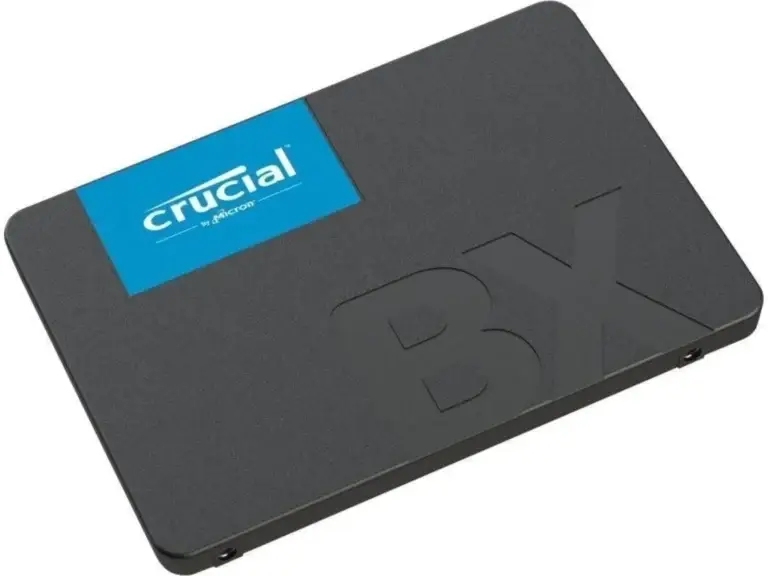
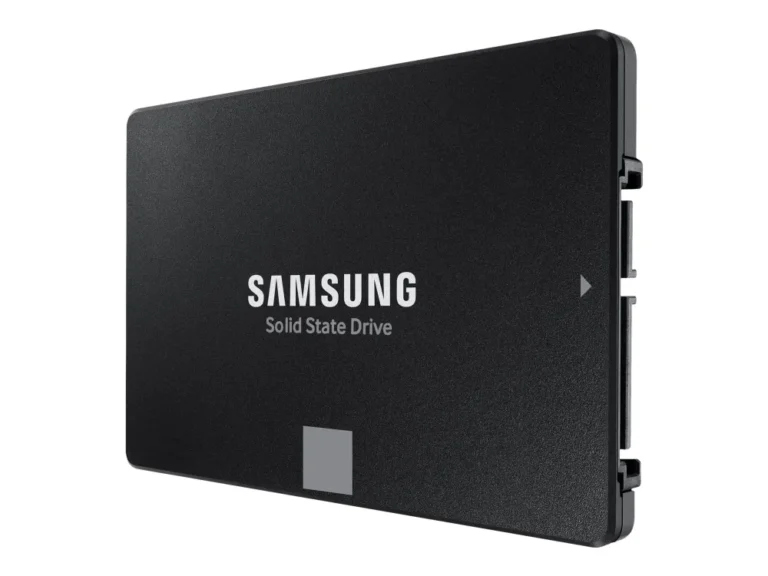
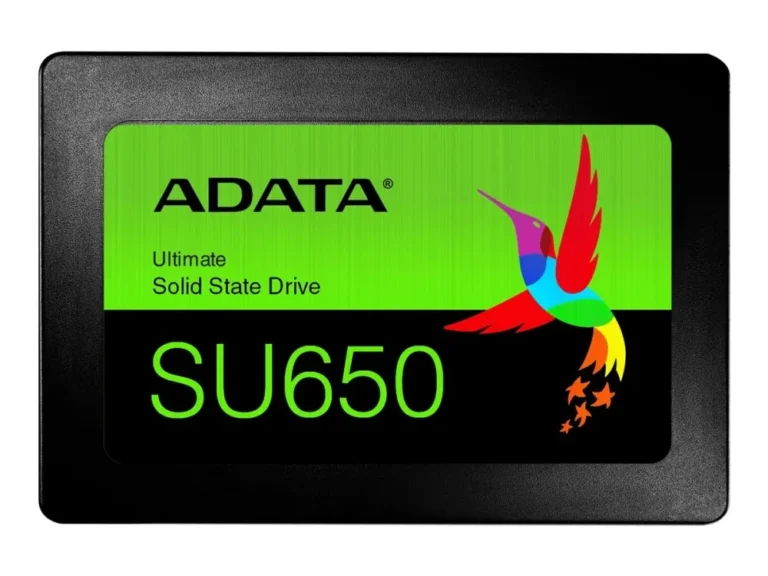
SATA (Serial Advanced Technology Attachment) har længe været standarden for harddiske og SSD'er. En SATA SSD tilsluttes via et SATA-kabel og et strømkabel. Selvom den er hurtigere end en traditionel HDD, er en SATA SSD den langsomste af SSD-typerne, men stadig markant hurtigere end en HDD. De er ofte mere prisvenlige og er kompatible med de fleste ældre computere.
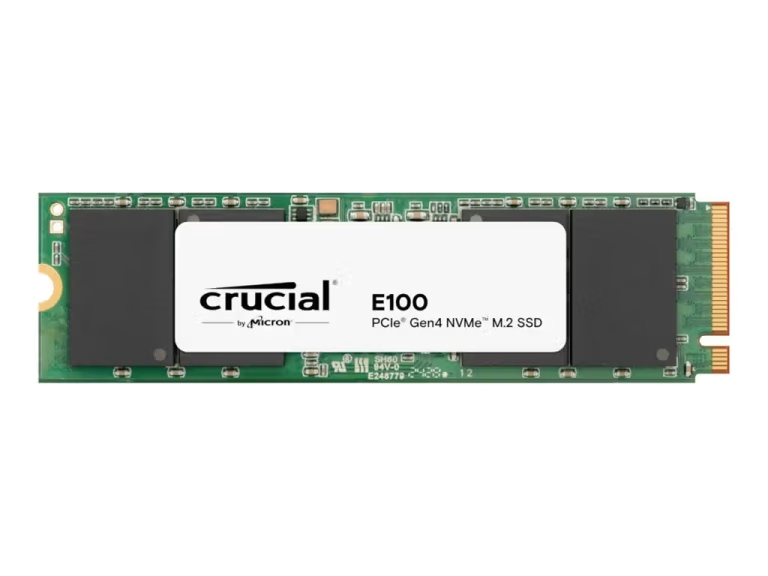
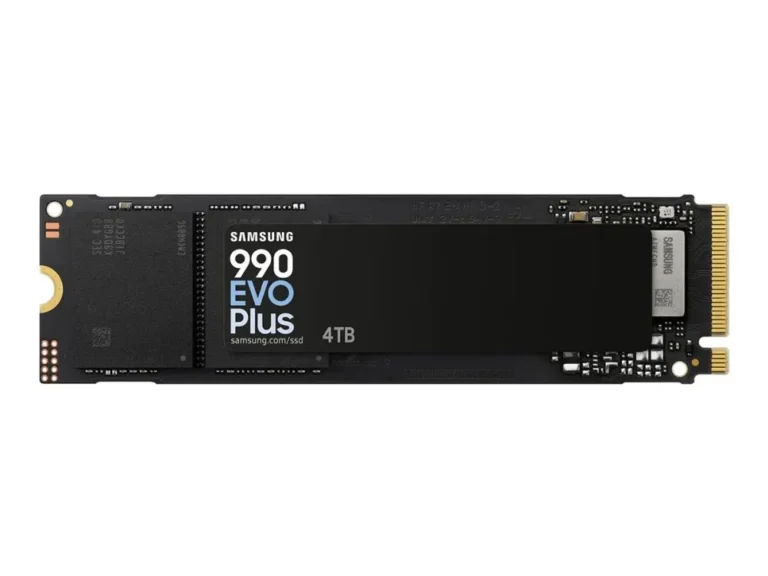
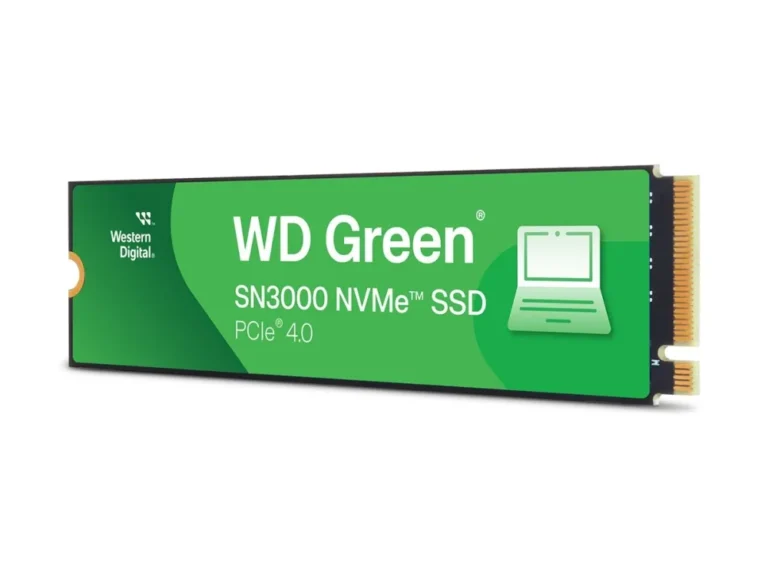
NVMe (Non-Volatile Memory Express) er en nyere og langt hurtigere standard, der udnytter PCI Express (PCIe) interfacet. Dette giver NVMe SSD'er mulighed for at opnå meget højere læse- og skrivehastigheder end SATA SSD'er. Mange NVMe SSD'er kommer i en lille, rektangulær formfaktor kaldet M.2, som tilsluttes direkte til et M.2 slot på dit bundkort. En M.2 NVMe SSD eliminerer behovet for kabler og er ideel til moderne builds og high-performance computere.
Hos Elektroniks forhandler vi et bredt udvalg af hardware og komponenter, herunder forskellige typer SSD'er, så du kan finde den perfekte løsning til din pc. Hvis du er i tvivl om, hvilken type SSD der passer til din computer, er du velkommen til at besøge os i Frederikshavn eller kontakte os for kyndig vejledning.
Valget af SSD-type afhænger af din computers specifikationer og dine ydeevnebehov. Nyere computere vil typisk have M.2 slots, der understøtter NVMe, mens ældre maskiner måske kun understøtter SATA. Vores team kan hjælpe dig med at undersøge, hvilke muligheder der er bedst for dig.
Hos Elektroniks er vi eksperter i at give din computer et gevaldigt løft. En af de mest populære og effektive opgraderinger, vi udfører, er installation af en ny SSD. Uanset om du har en bærbar computer, en stationær PC eller en Gamer PC, kan en SSD dramatisk forbedre dens hastighed og responsivitet.
Vi forstår, at ikke alle er komfortable med at åbne deres computer og installere nye komponenter. Derfor tilbyder vi professionel installation af SSD'er i vores butik i Frederikshavn. Vores erfarne teknikere sørger for en hurtig og korrekt installation, så du kan nyde fordelene ved din nye, lynhurtige SSD uden besvær.
Vores service inkluderer:
Gratis fejldiagnose: Er du usikker på, om en SSD er den rette løsning for din langsomme computer? Vi tilbyder en gratis fejldiagnose for at fastslå problemet og anbefale den bedste løsning. Du betaler kun, hvis du fortsætter med reparationen eller opgraderingen.
Kvalitetsreservedele: Vi anvender kun kvalitetsreservedele, herunder anerkendte SSD-mærker, for at sikre optimal ydeevne og holdbarhed.
Klar prissætning og tidsestimater: Før vi påbegynder arbejdet, giver vi dig et klart estimat på både pris og tidsforbrug, så du ved præcis, hvad du kan forvente.
Ekspertise i alle computertyper: Vi har erfaring med reparation og opgradering af et bredt udvalg af computere, herunder laptops og desktop computere af forskellige mærker.
Udover salg og installation af SSD'er kan vi også hjælpe dig med at overføre dit eksisterende operativsystem og dine data fra din gamle harddisk til din nye SSD, så du hurtigt kan være kørende igen med alle dine programmer og filer intakte.
Ønsker du at vide mere om, hvordan en SSD kan forbedre din computer, eller er du klar til at bestille en opgradering? Kom forbi vores butik i Tordenskjoldsgade 6D, 9900 Frederikshavn, eller kontakt os på telefon 28 89 70 89 eller via e-mail på [email protected]. Vi glæder os til at hjælpe dig!
For at forstå den fulde værdi af en SSD er det nyttigt at se på, hvordan den adskiller sig fra den traditionelle harddisk (HDD), som har været standard i computere i årtier. Selvom begge enheder tjener det samme formål – at lagre data – gør de det på fundamentalt forskellige måder, hvilket resulterer i store forskelle i ydeevne, holdbarhed og pris.
Funktion | SSD (Solid State Drive) | HDD (Hard Disk Drive) |
|---|---|---|
Teknologi | Flashhukommelse | Roterende plattere |
Læse-/Skrivehastighed | Meget hurtig | Langsommere |
Opstart | Sekunder | Minutter |
Støjniveau | Lydløs | Hørbar |
Robusthed | Høj (ingen bevægelige dele) | Lav (følsom over for stød) |
Strømforbrug | Lavt | Højere |
Pris pr. GB | Højere | Lavere |
Som tabellen viser, er en SSD overlegen på de fleste ydeevneparametre. Den primære ulempe ved en SSD har traditionelt været prisen pr. gigabyte, hvor HDD'er stadig er mere omkostningseffektive for store mængder lagerplads. Dette har ført til en populær hybridløsning, hvor man installerer et lille SSD (f.eks. 250-500 GB) til operativsystemet og de mest brugte programmer, og en større HDD til data, der ikke kræver lynhurtig adgang (f.eks. film, billeder, dokumenter).
Elektroniks tilbyder både harddiske og SSD'er, og vi kan rådgive dig om den bedste lagringsløsning baseret på dine behov og budget. Du kan se vores udvalg af harddiske her.
Næsten alle computere kan drage fordel af en SSD, men nogle vil mærke forbedringen mere end andre. Her er nogle eksempler:
Ældre laptops og stationære pc'er: Hvis din computer er nogle år gammel og stadig bruger en traditionel harddisk, vil en opgradering til en SSD føles som en helt ny maskine. Opstartstider og programindlæsning vil blive dramatisk forbedret.
Gamer pc'er: For gamere betyder en SSD hurtigere indlæsning af spil, kortere ventetider mellem niveauer og en mere flydende samlet oplevelse. Selvom grafikkort og processor stadig er nøglen til billedhastighed, reducerer en SSD flaskehalse i dataindlæsningen. Hos Elektroniks fører vi også spil og underholdningsprodukter.
Arbejdsstationer: Professionelle brugere, der arbejder med store filer, videoredigering, grafisk design eller komplekse applikationer, vil opleve en betydelig produktivitetsforbedring med en SSD.
Nye computere: Selvom mange nye computere allerede kommer med en SSD som standard, kan det være, at du får en model med en mindre SSD eller en langsommere type (f.eks. SATA i stedet for NVMe). En opgradering kan give dig endnu mere plads eller endnu højere hastigheder. Vi forhandler naturligvis også nye laptops, tablets og PCs.
Uanset din computers alder eller formål er en SSD en solid investering i hastighed, pålidelighed og en mere behagelig brugeroplevelse.
En SSD er en robust og pålidelig lagerløsning, men ligesom alle elektroniske komponenter, har den en begrænset levetid. Levetiden for en SSD måles typisk i "Total Bytes Written" (TBW) eller "Drive Writes Per Day" (DWPD), som angiver, hvor mange data der kan skrives til SSD'en, før den forventes at begynde at fejle. I praksis er moderne SSD'er designet til at holde i mange år under normal brug, typisk længere end den gennemsnitlige levetid for en computer.
For at maksimere levetiden og ydeevnen af din SSD anbefaler vi:
Undgå at fylde den helt op: Forsøg at holde mindst 10-20% af din SSD's lagerplads fri. Dette giver SSD'en plads til at udføre nødvendige vedligeholdelsesopgaver som "wear leveling" (fordeling af skrivninger jævnt over alle celler) og "garbage collection" (rydning af slettede data).
Brug TRIM-kommandoen: Sørg for, at dit operativsystem er konfigureret til at bruge TRIM-kommandoen. TRIM hjælper SSD'en med at administrere slettede data effektivt, hvilket forbedrer ydeevnen og levetiden. Moderne operativsystemer aktiverer som regel TRIM automatisk.
Overvej ikke at defragmentere: Defragmentering, som er gavnligt for en HDD, er unødvendigt og potentielt skadeligt for en SSD. Da der ingen bevægelige dele er, er fragmentering ikke et problem, og defragmentering vil blot slide unødvendigt på flashhukommelsen.
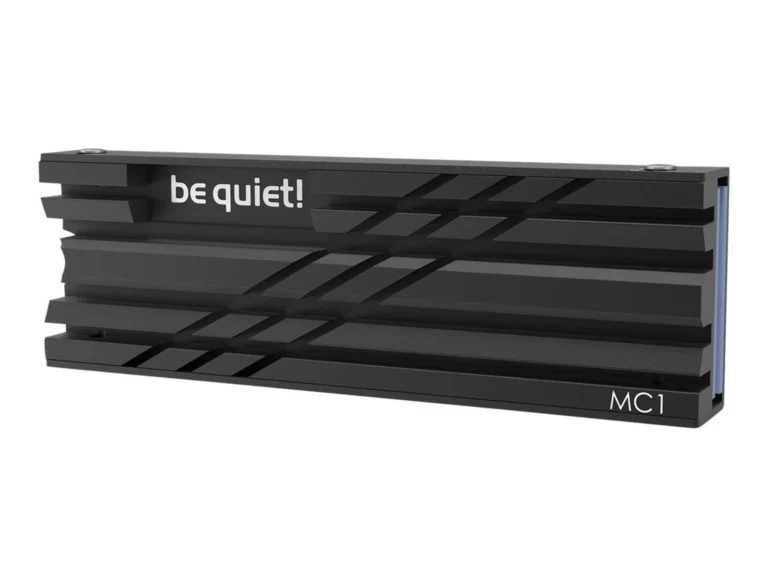
Sørg for god køling: Selvom SSD'er producerer mindre varme end HDD'er, kan overophedning forkorte komponenternes levetid. Sørg for god luftcirkulation i dit computersystem.
Ved at følge disse simple retningslinjer kan du sikre, at din SSD i mange år frem leverer den hurtige og pålidelige ydeevne, du forventer. Skulle du have spørgsmål til din SSD's sundhed eller ydeevne, er vores teknikere hos Elektroniks altid klar til at hjælpe.
Uanset om du søger en opgradering til din nuværende computer, bygger en ny maskine fra bunden, eller bare har brug for rådgivning om den bedste løsning, står Elektroniks klar til at hjælpe. Vi er din lokale specialist i elektronik i Frederikshavn, og vi brænder for at levere de bedste løsninger og den bedste service til vores kunder.
Vi tilbyder ikke kun salg af hardware og komponenter, men også professionelle reparationer og service for en lang række elektroniske enheder. Vores mål er at gøre den avancerede verden af computere og teknologi letforståelig og tilgængelig for alle.
Kom forbi vores butik i Tordenskjoldsgade 6D, 9900 Frederikshavn. Vores venlige og kompetente personale er klar til at besvare dine spørgsmål, hjælpe dig med at finde den perfekte SSD, eller give et uforpligtende tilbud på en opgradering eller reparation af din computer.
Vi glæder os til at se dig hos Elektroniks – din partner for hurtigere og bedre elektronik!
En SSD (Solid State Drive) er en type datalagringsenhed, der bruger flashhukommelse til at gemme data permanent. I modsætning til traditionelle harddiske indeholder en SSD ingen bevægelige dele, hvilket resulterer i langt hurtigere dataadgang, større holdbarhed og lavere strømforbrug.
I de fleste tilfælde ja. Hvis din gamle computer har en SATA-port, kan du installere en 2.5-tommer SATA SSD. Hvis din computer er nyere, kan den muligvis også understøtte M.2 NVMe SSD'er. Vi anbefaler altid at tjekke din computers specifikationer eller kigge forbi Elektroniks i Frederikshavn, hvor vi gerne hjælper dig med at finde den rette løsning.
Det afhænger af dit behov. Til et operativsystem og grundlæggende programmer anbefales mindst 250 GB. Hvis du gemmer mange filer, store programmer eller spil, kan 500 GB, 1 TB eller mere være bedre. Overvej hvor meget data du typisk har liggende, og planlæg lidt ekstra plads til fremtiden.
En SSD er typisk 5-10 gange hurtigere end en traditionel harddisk, når det kommer til opstart af operativsystemet og indlæsning af programmer. NVMe SSD'er kan være endnu hurtigere, op til 20-30 gange hurtigere end en HDD på sekventielle læse-/skrivehastigheder.
Hvis du installerer et nyt operativsystem på din SSD, vil installationsprocessen typisk håndtere formateringen for dig. Hvis du tilføjer en SSD som en ekstra lagerdisk, skal du muligvis initialisere og formatere den via "Diskhåndtering" i Windows eller "Diskværktøj" i macOS, før den kan bruges.
SATA SSD'er bruger SATA-interfacet og er begrænset til hastigheder på omkring 550 MB/s. NVMe SSD'er bruger PCI Express (PCIe)-interfacet og kan opnå hastigheder langt over 3000 MB/s, hvilket gør dem markant hurtigere. NVMe SSD'er er ofte i en M.2 formfaktor.
No account yet?
Create an Account