


Mini pc tilpasset dit hjemmekontor fra ELEKTRONIK

En mini-PC er ofte det mest fornuftige valg til hjemmekontor, når målet er høj arbejdsro på lidt plads. Den bedste løsning er sjældent den mindste eller billigste model, men den med nok RAM, hurtig SSD, stabile skærmtilslutninger og lavt strømforbrug.
Kort opsummering
- Den bedste mini-PC til hjemmekontor er typisk en model med mindst 16 GB RAM, 512 GB SSD og en moderne 6-kernet processor som AMD Ryzen 5 7430U, fordi den giver mærkbart bedre multitasking, videomøder og levetid end 8 GB-baserede budgetmodeller.
- En kompakt desktop passer godt til små rum. ENERGY STAR beskriver compact desktops som cirka halvt så store som fuldstørrelses desktops, og certificerede computere bruger typisk 30 til 40 % mindre energi end standardmodeller.
- Til almindeligt hjemmearbejde er Windows 11 Pro, to skærmudgange, Gigabit Ethernet eller stabil Wi-Fi og stille køling vigtigere end rå topydelse.
- En konkret stærk kontorprofil er Nordic Office Mini A1 med AMD Ryzen 5 7430U, 16 GB RAM, 512 GB SSD og Windows 11 Pro, fordi specifikationerne matcher de fleste behov til Office, browser, Teams og hjemmearbejde.
- Hvis du arbejder fast ved samme skrivebord, er en mini-PC ofte et bedre ergonomisk valg end en laptop alene, men kun hvis skærm, tastatur, stol og placering sættes korrekt op.
Det afgørende er balancen mellem design, ydelse, strømstyring, ergonomi og tilslutninger. Her får du et klart overblik over, hvilke mini-PC’er der giver mest mening til hjemmekontor, og hvordan du vælger rigtigt første gang.
Hvad er en mini-PC, og hvorfor passer den til hjemmekontor?
En mini-PC som Lenovo ThinkCentre Tiny eller Nordic Office Mini A1 passer godt til hjemmekontor, fordi den fylder meget lidt, stadig kan levere fuld desktop-funktionalitet, og er ideel til streaming.
Det store argument er plads. Ifølge ENERGY STAR er compact desktops omtrent halvt så store som traditionelle desktops og særligt velegnede til small spaces. Det gør en reel forskel i en lejlighed, et gæsteværelse eller et hjørne af stuen, hvor et stort kabinet hurtigt virker dominerende.
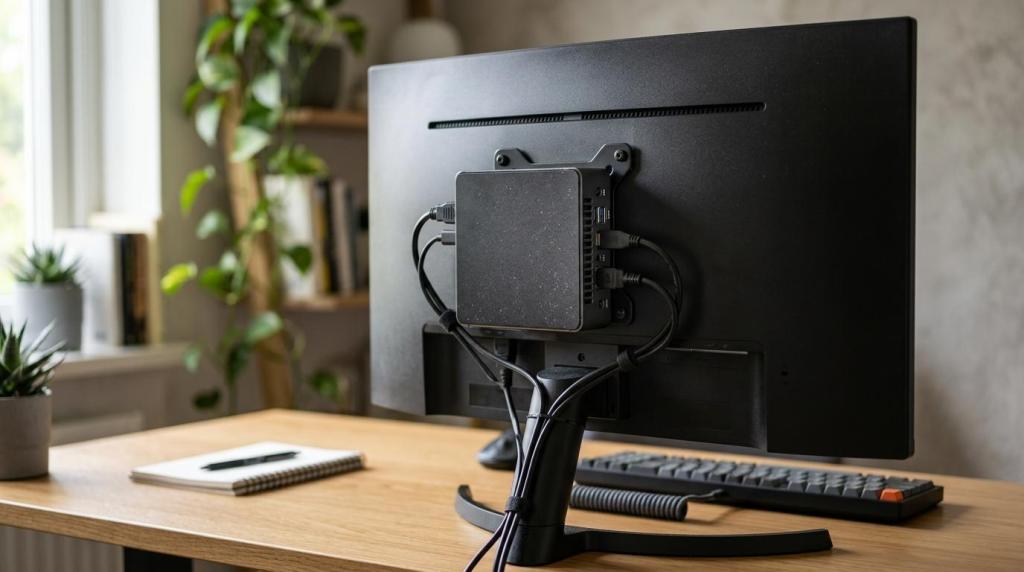
Det næste argument er ro omkring arbejdspladsen. En mini-PC kan stå bag skærmen, på skrivebordets kant eller i et VESA-beslag, hvis modellen understøtter det. Resultatet er færre kabler i vejen og bedre plads til tastatur, notesbog og dokumenter.
Mange tror, at mini-format automatisk betyder lav ydelse. Det passer ikke længere. Med moderne CPU’er, NVMe-SSD og 16 GB RAM kan en mini-PC uden problemer håndtere browserarbejde, Microsoft 365, regneark, videomøder og let billedredigering.
Hvilke specifikationer gør en mini-PC hurtig nok til hjemmearbejde?
16 GB RAM og 512 GB SSD er i dag det sikre minimum til et seriøst hjemmekontor, især på modeller fra AMD eller Intel med moderne 6-kernet CPU.
RAM er ofte vigtigere end folk regner med. Hvis du arbejder med 20 til 40 browserfaner, Teams, Outlook, Excel og PDF’er på samme tid, bliver 8 GB hurtigt en flaskehals. 16 GB giver langt bedre luft, og 32 GB giver mening, hvis du også bruger tunge datasæt, mange Chrome-profiler eller virtuelle skriveborde.
SSD’en betyder mindst lige så meget for oplevet hastighed. En 512 GB SSD giver plads til system, programmer, lokale filer og synkroniseringstjenester som OneDrive uden, at drevet bliver presset tidligt. 256 GB er brugbart, men kan blive snævert overraskende hurtigt.
CPU-valget skal passe til opgaven. Til rent kontorarbejde er 4 kerner ofte nok, men 6 kerner giver en mere stabil oplevelse under videomøder, baggrundssynkronisering og tung multitasking. Her er AMD Ryzen 5 7430U et godt eksempel, fordi AMD angiver 6 CPU-kerner på Zen 3-arkitektur.
En almindelig fejlvurdering er at stirre sig blind på GHz. Det er platform, køling, RAM og SSD, der samlet afgør, om maskinen føles hurtig i hverdagen. Kig også efter mindst to skærmtilslutninger, stabil netværksforbindelse og Windows 11 Pro, hvis du bruger BitLocker, Remote Desktop eller domænefunktioner.
Hvilke mini-PC’er er de bedste til hjemmekontor i 2026?
De bedste mini-PC’er til hjemmekontor er typisk modeller med 16 GB RAM, 512 GB SSD og tydelig fokus på kontorbrug, ikke gaming eller ekstrem kompakthed.
Når man ser på arbejdsro, prisniveau, pladsbesparelse og daglig ydelse, er der nogle profiler, der skiller sig tydeligt ud. Her er ikke tale om rå benchmark-rangering, men om hvilke typer mini-PC’er der giver mest mening ved et fast skrivebord hjemme.
- ELEKTRONIKS Nordic Office Mini A1: En af de mest balancerede kontorprofiler med AMD Ryzen 5 7430U, 16 GB RAM, 512 GB SSD og Windows 11 Pro. Den matcher typiske behov til Office, browser, videomøder og studier uden at være overdimensioneret.
- Lenovo ThinkCentre Tiny-serien: Et stærkt valg til driftssikker kontorbrug, ofte med god portpakke, solid byggekvalitet og nem integration i små arbejdsområder.
- HP ProDesk eller Elite Mini: Passer godt til brugere, der vil have en klassisk business-platform med fokus på flere skærme og stabil daglig drift.
- Refurbished Intel mini-PC med Core i5-9500T: Et fornuftigt budgetvalg til lettere kontoropgaver, hvis maskinen er testet ordentligt og har SSD samt mindst 16 GB RAM.
Hvis du vil købe én maskine, der bare skal fungere i flere år, er det ofte bedre at vælge en mid-range kontorkonfiguration nu end en meget billig model, der hurtigt bliver snæver.
Hvordan vælger du den rigtige mini-PC trin for trin?
Den rigtige mini-PC vælges bedst ved at tage udgangspunkt i arbejde og den teknologi, der understøtter det, ikke i kabinetstørrelse eller tilbudspris. Nordic Office og Lenovo er gode eksempler på modeller, hvor specifikationerne er lette at vurdere.
Start med at se på, hvad du faktisk gør mellem klokken 8 og 16. En mini-PC til e-mail og browser er en anden maskine end en mini-PC til streaming, videomøder hele dagen, regneark med mange formler eller kundesystemer i flere vinduer.
- Kortlæg arbejdsopgaverne: Office, browserfaner, videomøder, regneark, fjernskrivebord og let grafisk arbejde kræver forskellig mængde RAM og CPU-kraft.
- Sæt minimumsniveauet: Vælg helst 16 GB RAM, 512 GB SSD og Windows 11 Pro, hvis maskinen skal holde 4 til 6 år.
- Tjek tilslutningerne: Sørg for to skærmudgange, flere USB-porte, netværksport og gerne USB-C, hvis du bruger nyere tilbehør.
- Vurder støj og service: En stille blæser, adgang til reservedele og klar garanti betyder mere i praksis end små forskelle i benchmark.
- Køb efter levetid: Hvis du allerede nu ved, at arbejdsbyrden vokser, så vælg højere RAM og bedre CPU med det samme.
Et godt råd er at købe til næste arbejdsår, ikke kun til denne måned. Det er næsten altid billigere end at opgradere for tidligt.
Hvordan adskiller en mini-PC sig fra en bærbar computer på hjemmekontoret?
En mini-PC slår ofte en laptop på fast hjemmekontor, mens en bærbar stadig er bedst til mobilitet. Dell Latitude og Lenovo Tiny løser to forskellige behov.
Hvis du arbejder ved samme skrivebord hver dag, giver en mini-PC ofte en mere ryddelig og stabil arbejdsplads. Du får faste kabler, bedre skærmplacering, fuldt tastatur og mindre fristelse til at sidde skævt med skærmen for lavt. Det er ikke bare komfort. OSHA peger på, at mange computerbrugere overser workstation-forhold, der kan øge risikoen for belastning.
En bærbar vinder, når du flytter dig mellem hjem, kontor, møder og studie. Den har skærm, batteri, webcam og tastatur i én enhed. Men den kompakte idé forsvinder lidt, hvis du alligevel ender med dock, ekstern skærm, mus, strømforsyning og laptop-stand på bordet.
En udbredt misforståelse er, at laptop altid sparer mest plads. På et fast hjemmekontor er en mini-PC bag skærmen ofte den reneste løsning, fordi selve arbejdsfladen bliver fri.
Hvordan adskiller AMD Ryzen 5 7430U sig fra Intel Core i5-9500T?
AMD Ryzen 5 7430U er normalt det stærkere og mere fremtidssikrede valg til nyt hjemmekontor, mens Intel Core i5-9500T stadig kan være fint i en refurbished kontormaskine.
På papiret har begge processorer 6 kerner. AMD oplyser, at Ryzen 5 7430U bygger på Zen 3-arkitektur, mens Intel angiver, at Core i5-9500T har 6 kerner, 6 tråde, op til 3,70 GHz turbo og 35 W TDP. Det lyder tæt, men generation og platform betyder meget.
Ryzen 5 7430U sidder i en nyere familie og vil ofte give en bedre samlet oplevelse i nye mini-PC’er med moderne RAM, lagring og grafik. Det mærkes især ved tung browserbrug, flere samtidige apps og videomøder.
Core i5-9500T er stadig relevant, hvis prisen er lav, maskinen er klargjort ordentligt, og dit arbejde mest er dokumenter, mails og administrative systemer. Hvis budgettet er stramt, kan det være et klogt køb. Hvis levetid og smidighed vejer højest, peger pilen mod Ryzen.
Det smarte greb her er at sammenligne hele systemet, ikke kun CPU-navnet. En stærk processor redder ikke en langsom SSD eller for lidt RAM.
Hvordan sætter du en mini-PC op ergonomisk på hjemmekontoret?
En mini-PC giver først fuld værdi, når skærm, tastatur og stol sættes korrekt op. OSHA og almindelige workstation-principper er mere afgørende end kabinetstørrelsen.
Mange fokuserer på computerens specifikationer og glemmer kroppen. Det er en dyr prioritering, hvis du arbejder hjemme flere dage om ugen. Fordelen ved mini-PC er netop, at du frit kan placere skærm og input-enheder uden at tage hensyn til en laptops faste hængsel og tastatur.
- Placér skærmen, så øverste del er omkring øjenhøjde eller lidt under.
- Sørg for, at underarme hviler afslappet, og at albuerne er tæt på cirka 90 grader.
- Stil mini-PC’en, så luftindtag ikke blokeres, og så benpladsen under bordet bevares.
- Brug separat webcam eller korrekt skærmplacering, hvis mini-PC’en gemmes bag skærmen.
Et lille, men vigtigt trick er at placere skærmen først og stolen bagefter. Mange gør det omvendt og ender med at kompensere med nakke og skuldre.
Hvordan reducerer du strømforbrug og varme på en mini-PC?
En mini-PC kan være meget energieffektiv, især hvis strømstyring er slået til. ENERGY STAR og moderne AMD- eller Intel-platforme gør det ret let at holde både varme og forbrug nede.
ENERGY STAR angiver, at certificerede computere typisk bruger 30 til 40 % mindre energi end standardmodeller. De oplyser også, at aktivering af power management på en certificeret desktop kan spare et hjemmekontor eller kontor omkring 15 dollars om året. Beløbet lyder beskedent, men den større gevinst er ofte lavere varme, mindre blæserstøj og mindre spildtid.
- Aktivér strømstyring: Sæt skærmen til at slukke hurtigt og computeren til at gå i dvale ved inaktivitet.
- Hold luftvejene fri: Giv mini-PC’en fri plads omkring ventilationsåbningerne og undgå lukkede skabe.
- Rens støv fast: En let rengøring hver 6. til 12. måned kan holde temperatur og støj markant lavere.
- Match ydelse med behov: Hvis du kun laver let kontorarbejde, er det sjældent klogt at købe en kraftig mini-PC, der konstant kører varmere end nødvendigt.
Mange tror, at en fanless model altid er bedst. Det er ikke sikkert. En god, stille blæserløsning kan give mere stabil ydelse og bedre levetid end en helt passiv model, der bliver varm under videomøder.
Hvornår er en refurbished mini-PC et bedre køb end en ny model?
En refurbished mini-PC er ofte det bedste køb til klassisk kontorarbejde, hvis den er testet ordentligt og har moderne nok platform. HP, Dell og Lenovo er typiske eksempler.
Hvis dit arbejde primært består af mail, Office, browser, økonomisystemer og fjernskrivebord, kan en refurbished business-mini-PC give meget værdi pr. krone. De er tit bygget til drift, har gode porte og stærk kabinetkvalitet.
Du skal bare være mere kræsen med detaljerne. Tjek om SSD’en er sund, om RAM kan udvides, og om maskinen understøtter Windows 11 på en fornuftig måde. En ældre mini-PC kan være billig, men hvis den hurtigt rammer softwaregrænser eller har for lidt RAM, bliver besparelsen kortvarig.
Hvis du vil have længst mulig levetid og mindst mulig tvivl, giver en ny model med Ryzen 5 7430U og 16 GB RAM som regel mere ro. Hvis budget er vigtigst, og opgaverne er moderate, kan refurbished være det rigtige valg.
Hvilke fejl begår folk ofte, når de køber mini-PC til hjemmekontor?
De mest almindelige fejl er for lidt RAM, for lille SSD og for få skærmporte. Det gælder både billige no-name modeller og ældre business-maskiner.
Den første fejl er at købe efter størrelse alene. En meget lille mini-PC kan se elegant ud, men hvis kølingen er presset, bliver maskinen mere støjende og mindre stabil under videomøder. Den anden fejl er at acceptere 8 GB RAM i troen på, at “det kan jo altid gå”. Det kan det ofte ikke, hvis brugeren arbejder i browser, Teams og dokumenter samtidig.
Den tredje fejl er at overse skærmopsætningen. Mange hjemmekontorer fungerer bedst med to skærme, men ikke alle mini-PC’er håndterer det lige godt i praksis. Kig efter HDMI, DisplayPort eller USB-C med display-understøttelse, før du køber.
En anden klassiker er at placere mini-PC’en i et lukket møbel for at skjule den. Det ser pænt ud i fem minutter og giver derefter dårligere temperaturer og mere blæserstøj.
Kan en mini-PC også klare videomøder, flere skærme og let kreativt arbejde?
Ja, en moderne mini-PC med Ryzen 5 7430U eller tilsvarende Intel-platform klarer normalt videomøder, to skærme og let kreativt arbejde uden problemer.
Til Teams, Zoom, Slack, Office, PDF, browser, CRM og cloud-baserede værktøjer er en mini-PC med 16 GB RAM og SSD mere end nok for de fleste. Den kan også fint håndtere 1080p eller 1440p på flere skærme, hvis portene passer til din opsætning.
Let kreativt arbejde som Canva, enkel Photoshop-brug, billedsortering og webredigering går også godt på de rette modeller. Hvis du derimod arbejder med tung 4K-videoredigering, CAD, 3D eller lokale AI-workloads, er mini-PC-formatet ofte det forkerte sted at spare plads.
Hvis opgaven er hjemmekontor med høj daglig komfort, er mini-PC’en et stærkt valg. Hvis opgaven er workstation-niveau, skal du op i en anden klasse hardware.
One thought on “Mini pc tilpasset dit hjemmekontor fra ELEKTRONIK”