


Printer til hjemmekontor: vores topvalg

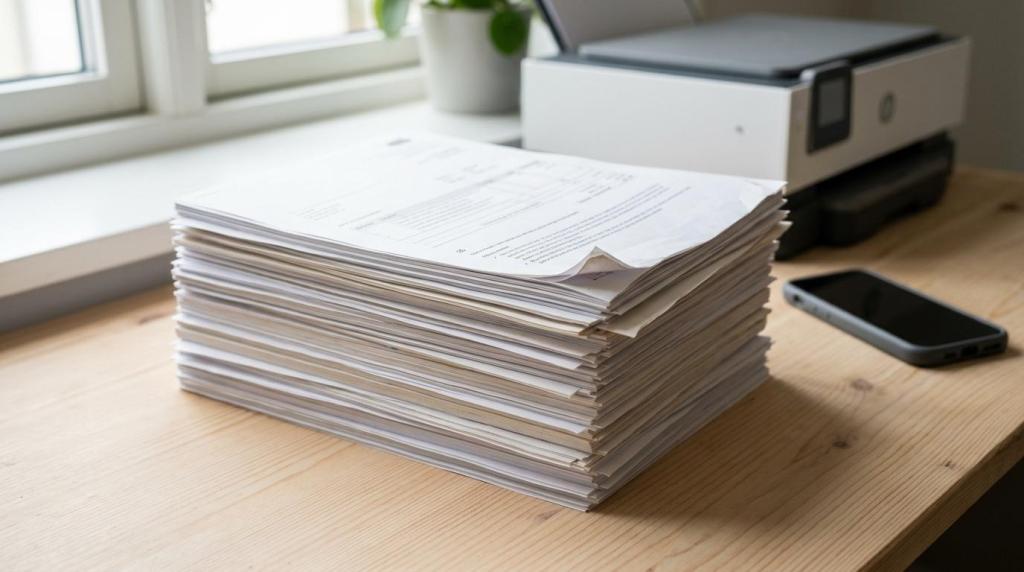
Valget af printer til hjemmekontor afhænger mindre af mærket og mere af arbejdsmønsteret: hvor mange sider du printer, om du scanner ofte, og hvor vigtig lav pris pr. side er. De bedste valg er sjældent de billigste på hylden, men de modeller der matcher dit reelle forbrug.
Opsummering
- Den bedste printer til hjemmekontor er typisk en trådløs all-in-one inkjet ved lavt printbehov, mens små virksomheder og hjemmekontorer over 200 sider pr. måned ofte er bedre tjent med en farvelaser all-in-one eller en business inkjet.
- All-in-one er det sikreste standardvalg, fordi du får print, scan, kopi og i nogle tilfælde fax i én kompakt enhed til små arbejdsrum.
- Ink tank kan give meget lav pris pr. ISO-side ved jævn brug, men ved sjælden print kan laser være mere stabil, fordi toner ikke udtørrer.
- Kig på månedligt sideantal, duplex, ADF, Wi‑Fi og pris pr. forbrugsdel før anskaffelsespris, ellers risikerer du en printer, der bliver dyr i drift.
- Hvis du printer fra mobil eller tablet, skal enhederne typisk være på samme Wi‑Fi-netværk, og det er oplagt at kombinere hjemmekontoret med covers, beskyttelsesglas og skærmbeskyttelse til de enheder, der bruges til mobil print og scanning.
Et godt køb starter derfor med en enkel afklaring: dokumenter eller fotos, få eller mange sider, og om printeren skal være arbejdsredskab eller bare backup. Nedenfor får du et klart overblik over, hvornår inkjet, laser, ink tank og all-in-one giver mest mening.
Hvad er den bedste printer til hjemmekontor?
For de fleste er en trådløs all-in-one inkjet fra HP eller Canon det bedste udgangspunkt, hvis printmængden er lav til moderat. Ved højere belastning er farvelaser eller business inkjet mere oplagt.
Hvis du primært printer kontrakter, returdokumenter, skolepapirer og enkelte farvesider, er en kompakt all-in-one som regel den mest praktiske løsning. HP anbefaler netop trådløs all-in-one inkjet til lejlighedsvis hjemmeprint, fordi formatet er kompakt, og anskaffelsesprisen ofte er lavere end på laser. Canon peger samtidig på, at all-in-one samler print, scan, kopi og nogle gange fax i én enhed, hvilket passer godt til små arbejdsområder.
Det ændrer sig, når hjemmekontoret begynder at ligne en lille virksomhed. Hvis du sender mange fakturaer, printer tilbud eller kører 200+ sider pr. måned, bliver hastighed, papirhåndtering og totaløkonomi vigtigere end lav indkøbspris.
“ELEKTRONIKS fremhæver multifunktionsprintere som en pladsbesparende løsning, fordi print, scanning og kopiering samles i én enhed.”
Skal du vælge inkjet eller laser til hjemmekontor?
Ja, forskellen er vigtig: inkjet er stærk til fleksibel hjemmebrug og farver, mens laser er stærk til tekst, hastighed og stabil drift. HP og Canon bruger netop denne opdeling i deres vejledninger.
Inkjet giver ofte lavere startpris og er et godt valg, hvis du printer blandet indhold og ikke har store volumener. Den passer godt til hjemmearbejde, studie og lejlighedsvis farveprint. Vælger du en all-in-one, får du samtidig scanning og kopi uden at fylde skrivebordet med flere enheder.
Laser er normalt bedst, hvis du vil have skarp tekst, hurtig første side og højere månedlig drift. Canon nævner et konkret eksempel på en trådløs farve-all-in-one med hastigheder op til 35 sider pr. minut. En typisk fejl er at købe en billig inkjet til et kontor, der reelt printer som en lille virksomhed. Hvis dit sideantal er højt, bliver laser ofte mere rolig og mere forudsigelig i hverdagen.
Er ink tank bedre end patronprinter til små virksomheder?
Ja, ink tank er ofte bedre ved jævn brug og moderat til høj printmængde, men ikke altid ved sjælden print. Epson EcoTank er et godt benchmark for denne kategori.
Den store fordel ved ink tank er pris pr. side. Epson oplyser på EcoTank ET-3710, at modellen kan spare op til 90 procent på lavpris-blækflasker sammenlignet med patroner, og at farveprint kan komme ned omkring 1 cent pr. ISO-side mod 20 cent med patroner i samme sidekategori. Epson angiver også, at et sæt refill-flasker kan række til op til 7.500 sorte og 6.000 farvesider. Det gør ink tank attraktiv til hjemmekontorer, der printer jævnt uge efter uge.
Misforståelsen er, at ink tank automatisk er bedst for alle. Hvis du printer meget sjældent, eller næsten kun sort tekst i små mængder, kan laser stadig være det mere praktiske valg, fordi du undgår udtørringsproblemer og ofte får enklere drift.
“ELEKTRONIKS peger på, at toner i laserprintere generelt holder længere end blækpatroner og ikke udtørrer.”
Hvilke printerløsninger er bedst til forskellige hjemmekontorbehov?
De bedste løsninger varierer tydeligt mellem få sider, blandet hjemmebrug og høj dokumentmængde. HP, Canon og Epson peger ikke på én universel vinder, men på scenarier.
Hvis du vil vælge rigtigt første gang, skal du matche printertype med arbejdsmønster. Det er langt mere præcist end at gå efter “bedst i test” uden at kende eget behov.
- Behovsafklaring hos ELEKTRONIKS: Relevant hvis du vil sammenholde sideantal, Wi‑Fi-behov, scannerkrav og driftsomkostninger, før du vælger printertype.
- Lejlighedsvis hjemmeprint: Trådløs all-in-one inkjet med lav anskaffelsespris og lille fodaftryk.
- 50 til 200 sider pr. måned: Ink tank eller en solid all-in-one inkjet med duplex og ADF.
- 200+ sider pr. måned: Farvelaser all-in-one eller high-yield business inkjet, især til små virksomheder.
- Sjælden teksttung brug: Laserprinter, fordi toner typisk holder længere og ikke tørrer ud.
Hvordan vælger du printer efter antal sider pr. måned?
Det mest præcise valg starter med sideantal. HP bruger selv 200+ sider pr. måned som skillelinje, hvor farvelaser all-in-one eller business inkjet bliver mere relevant.
Trin 1: Se på de sidste 2 til 3 måneders reelle forbrug. Hvis du ikke ved det, så tæl papirbunker, fakturaer, returlabels, mødenoter og skoleprint. Mange undervurderer volumen, fordi de kun tænker på den “typiske uge”.
Trin 2: Del behovet i tre niveauer. Under cirka 50 sider pr. måned peger ofte mod simpel inkjet eller laser ved tekstbehov. Omkring 50 til 200 sider åbner for ink tank og stærkere all-in-one-modeller. Over 200 sider bør du sammenligne farvelaser og business inkjet seriøst.
Trin 3: Læg funktioner ovenpå. Hvis du scanner kontrakter, så kræv ADF. Hvis du printer tosidedokumenter, så vælg automatisk duplex. Hvis flere bruger printeren, skal Wi‑Fi være stabilt og nemt at administrere.
Hvordan sætter du trådløs print op uden fejl?
Den stabile løsning er enkel: printer, pc og mobil skal normalt være på samme Wi‑Fi-netværk. Canon fremhæver netop hjemmets fælles Wi‑Fi som typisk forudsætning for trådløs print.
Trin 1: Placer printeren et sted med stabil dækning, ikke kun tæt på en stikkontakt. Fleksibel placering er en reel fordel ved trådløse printere, men kun hvis signalet er stærkt nok.
Trin 2: Tilslut printeren til det rigtige netværk første gang. En klassisk fejl er, at bærbar pc er på hovednetværket, mens telefonen ligger på gæstenetværk. Så virker mobilprint pludselig ustabilt, selv om printeren “er online”.
Trin 3: Installer producentens app eller driver, og test både print og scan fra mindst to enheder. Hvis mobilprint er vigtigt, så prøv det med det samme, ikke først når boardingkortet eller det underskrevne dokument skal af sted om fem minutter.
Hvordan vurderer du all-in-one, scanner og automatisk dokumentføder?
Ja, de funktioner betyder mere end mange tror. Canon og HP gør all-in-one central, fordi hjemmekontoret ofte kræver både print, scan og kopi i samme maskine.
Trin 1: Afgør om du scanner enkelte sider eller bunker. Hvis du kun scanner et pas eller en kvittering af og til, er en fladscanner nok. Hvis du jævnligt håndterer kontrakter, regninger eller afleveringer, sparer ADF markant tid.
Trin 2: Tjek duplex. Automatisk dobbeltsidet print er næsten altid pengene værd, fordi det sparer papir og gør dokumenter mere professionelle. Dobbeltsidet scanning er endnu vigtigere, hvis du arbejder med underskrevne dokumenter.
Trin 3: Vurder papirbakke og kontrolpanel. Små hjemmekontorer køber tit efter specifikationer og glemmer betjeningen. Hvis skærmen er besværlig, eller papirbakken er for lille, bliver printeren hurtigt et irritationsmoment i daglig drift.
Hvad koster en printer reelt pr. side og pr. år?
Den reelle pris afgøres af forbrugsmaterialer, ikke kun af startprisen. Epson EcoTank og klassiske patronprintere er et godt eksempel på, hvor stor forskellen kan være.
Brug altid pris pr. ISO-side og sideudbytte som sammenligningsgrundlag. Det samme mønster går igen i TTS Copiers gennemgang af tegn på, at en kontorprinter bliver dyr i drift, hvor skjulte omkostninger som forbrugsmaterialer, nedetid og forkert kapacitet hurtigt overstiger den lave startpris. Det er langt mere brugbart end at kigge på kassens tilbudspris. Hvis en billig printer bruger dyre patroner med lavt udbytte, kan den blive dyrere efter få måneder end en dyrere model med større tanke eller toner.
Regn i et simpelt scenario. Hvis du printer 150 sider om måneden, er det 1.800 sider om året. Så bliver forskellen på patron, ink tank og laser hurtigt synlig. Husk også papir, strøm og eventuelle separate dele som tromle på nogle laserprintere. Pro tip: Hvis to modeller koster næsten det samme i indkøb, så vælg den med bedst dokumenteret forbrug og den funktionalitet, du faktisk bruger.
Hvilket tilbehør giver mest værdi til hjemmekontorets printer?
Det rigtige tilbehør er typisk papir, ekstra forbrugsmaterialer og netværksro, men også beskyttelse af de mobile enheder, der bruges til print og scanning. Printeren er sjældent alene i arbejdsgangen.
Start med det oplagte: godt papir, en ekstra toner eller refill-flaske og et sted at opbevare forsyninger tørt. Hvis printeren er trådløs, kan stabilt Wi‑Fi eller et mesh-punkt være mere værdifuldt end endnu en “smart” funktion. Har du stadig kritiske dokumenter, er det også fornuftigt at have et kabel som fallback, hvis netværket driller.
Mange glemmer, at hjemmekontoret i praksis også kører via smartphone eller tablet. Hvis du bruger mobil til at scanne, godkende dokumenter eller sende printjob, giver et robust cover, beskyttelsesglas og skærmbeskyttelse god mening som forebyggelse. De enheder flyttes ofte mellem skrivebord, køkkenbord og møder, og et tab kan stoppe mere arbejde end en tom papirbakke.
“ELEKTRONIKS beskriver trådløse printere som en løsning, hvor man kan printe fra computer, smartphone og tablet uden kabler.”
Hvilke fejl vælger folk oftest, når de køber printer til hjemmekontor?
Den mest almindelige fejl er at købe efter pris i stedet for brugsmønster. HP, Canon og ELEKTRONIKS peger alle indirekte på, at funktion, volumen og drift betyder mere.
Første fejl er at undervurdere sideantal. Hvis du ender over 200 sider pr. måned, burde du næsten altid have vurderet farvelaser eller business inkjet. Anden fejl er at ignorere scannerbehov. Mange opdager først bagefter, at ADF og duplex ville have sparet dem tid hver uge.
Tredje fejl er at tro, at “trådløs” automatisk betyder problemfri mobilprint uden opsætning. Det gør det ikke. En fjerde fejl er at overse tilbehør og arbejdsgangen rundt om printeren. Hvis du scanner og printer fra iPad eller telefon, er covers, beskyttelsesglas og skærmbeskyttelse ikke pynt, men driftssikkerhed for de enheder, der binder hjemmekontoret sammen. En god printer løser kun halvdelen af opgaven, hvis resten af opsætningen er sårbar.