


Ram hukommelse: Få styr på den bedste løsning til din PC

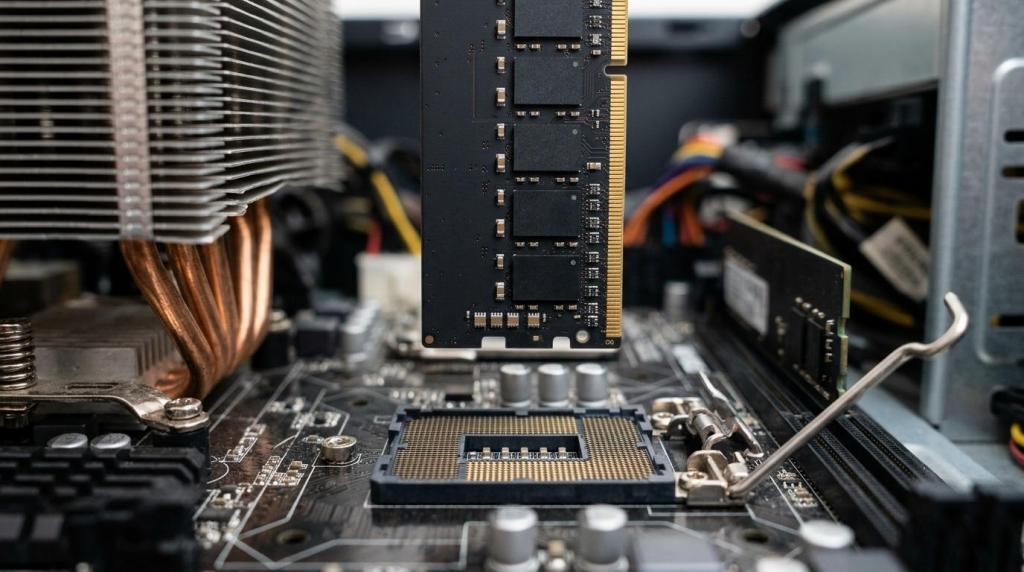
Computer RAM hukommelse skal passe til både bundkort processor og den måde, du bruger din PC på. Derfor er det sjældent nok bare at købe “mere RAM” eller vælge den højeste hastighed.
Opsummering
- Den rigtige RAM til din PC er den RAM-type og kapacitet, som dit bundkort og din CPU understøtter, typisk DDR4 eller DDR5, ikke bare den hurtigste model på markedet.
- Tjek altid systemets nuværende hukommelse, maksimal kapacitet og antal slots før køb. Et kompatibilitetstjek eller et værktøj som System Scanner eller System Selector kan vise de vigtigste data.
- DDR3, DDR4 og DDR5 er ikke bagudkompatible. Hvis bundkortet er bygget til DDR4, kan du ikke bruge DDR5 i det, selv om processorfamilien i andre versioner kan understøtte begge dele.
- Intel oplyser, at 12. generation Core desktop kan understøtte DDR5-4800 MT/s eller DDR4-3200 MT/s, men kun én hukommelsesteknologi ad gangen i samme system.
- Til almindelig brug er 16 GB ofte det bedste niveau, mens 32 GB giver mere luft til gaming, kreativt arbejde og mange samtidige programmer. Hvis budgettet er stramt, slår mere kapacitet ofte lidt højere hastighed.
Når du vælger RAM korrekt, får du en PC, der reagerer hurtigere under multitasking, gaming og tungere arbejdsopgaver. Vælger du forkert, risikerer du en opgradering, der slet ikke kan monteres, eller som kører langsommere end forventet.
Hvad er RAM hukommelse, og hvorfor betyder den så meget?
RAM er PC’ens korttidshukommelse, og Windows 11 samt Chrome mærker hurtigt forskellen. Mere RAM hjælper, når mange programmer, faner eller filer er åbne samtidig, mens en SSD mest påvirker opstart og indlæsning.
Når processoren skal bruge data hurtigt, hentes de midlertidigt fra RAM. Hvis systemet mangler arbejdshukommelse, begynder det i højere grad at bruge lagerdrevet som midlertidig buffer. Det giver langt højere latenstid og mærkes som hakken, længere svartid og dårligere flow.
En klassisk misforståelse er, at RAM automatisk gør alt hurtigere. Sandheden er mere præcis: ekstra RAM hjælper mest, når du rammer en kapacitetsgrænse. Hvis du allerede har nok til din brug, kan forskellen ved flere gigabyte være lille.
“ELEKTRONIKS beskriver RAM som computerens korttidshukommelse, der midlertidigt lagrer data, som processoren skal bruge hurtigt.”
Til gaming betyder RAM især noget for stabile frame times, baggrundsprocesser og moderne spilklienter. Til studie og kontor er gevinsten ofte mærkbar ved videomøder, browserarbejde, Excel, PDF-filer og flere åbne apps på én gang.
Hvordan finder du RAM-type i Windows på få minutter?
Du kan som regel identificere din RAM i Windows og med et fysisk tjek. Jobliste, systemoplysninger og et værktøj som CPU-Z giver hurtigt et brugbart første svar.
Start med Jobliste > Ydeevne > Hukommelse. Her kan du ofte se samlet mængde RAM, aktuel hastighed, hvor mange slots der bruges, og om systemet arbejder med SODIMM eller DIMM. Det er ikke altid nok til et køb, men det er et godt første filter.
Gå derefter videre til et mere detaljeret værktøj eller producentens supportsider. Hvis du kan finde din præcise modelbetegnelse på bundkort eller bærbar, kan du normalt se understøttet RAM-generation, maksimal kapacitet og anbefalede hastigheder.
Hvis oplysningerne modsiger hinanden, så stol på bundkortproducentens eller PC-producentens specifikationer før alt andet. En softwaremåling kan vise, hvad der sidder i maskinen nu, men ikke altid hele spændet af kompatible opgraderinger.
Hvad er de sikreste måder at identificere korrekt RAM til din PC?
De sikreste metoder kombinerer modelnummer, producentdata og et kompatibilitetstjek. Crucial, Intel og bundkortproducenter er nyttige kilder, fordi de knytter RAM-valget til konkrete systemspecifikationer.
Hvis du vil minimere fejl, er disse metoder de mest praktiske:
- ELEKTRONIKS: Lokal vurdering eller gratis fejlsøgning kan være nyttig, hvis PC’en er ukendt, blandet af flere dele eller viser ustabilitet.
- Bundkortmanualen: Tjek RAM-type, maksimal kapacitet, slots og godkendte hastigheder.
- PC-producentens modelside: Især vigtig for bærbare og all-in-one modeller.
- System Scanner eller System Selector: Kan vise installeret RAM, maksimal kapacitet og kompatible opgraderinger.
- Visuel inspektion af det nuværende modul: Etiketten kan afsløre DDR-generation, kapacitet og hastighed.
Den bedste metode afhænger af maskintypen. På en selvbygget desktop er bundkortmanualen ofte nok. På en bærbar eller all-in-one er producentens modelside som regel mere pålidelig, fordi opgraderingsmulighederne kan være begrænsede fra fabrikken.
Hvordan tjekker du kompatibilitet mellem bundkort, chipset og CPU?
Kompatibilitet afgøres af bundkort, chipset og processorens memory controller. Intel 12. generation er et godt eksempel: platformen kan understøtte DDR4-3200 MT/s eller DDR5-4800 MT/s, men ikke begge teknologier i samme system.
Trin 1 er at finde din præcise CPU og dit bundkort. Det er vigtigt, fordi samme processorfamilie kan optræde på flere bundkortvarianter. En 12. generations Intel Core desktopprocessor kan teknisk set understøtte både DDR4 og DDR5, men kun hvis bundkortet er bygget til den valgte teknologi.
Trin 2 er at kontrollere chipset og sokkelgeneration. Intel oplyser også, at 12. generation desktopprocessorer ikke er kompatible med ældre 100-, 200-, 300-, 400- og 500-seriens desktopchipsets. Det betyder, at CPU-generation og bundkortgeneration skal passe sammen før RAM overhovedet bliver relevant.
“ELEKTRONIKS peger på det samme hovedprincip som producenterne: DDR3, DDR4 og DDR5 er ikke bagudkompatible, og RAM skal matche bundkortet.”
Trin 3 er at tjekke memory controller-reglen. Intel beskriver, at et system kun må bruge én DRAM-teknologi ad gangen. Hvis dit bundkort er DDR4, så er DDR5 ikke et alternativ i praksis. Det gælder også, selv om navne og markedsføring kan få det til at lyde fleksibelt.
Her opstår en hyppig fejl: mange ser kun på processoren og glemmer bundkortets konkrete RAM-version. Hvis du er i tvivl, så søg efter bundkortets fulde modelnavn og ord som “memory support”, “QVL” eller “specifications”.
Hvad er forskellen på DDR3, DDR4 og DDR5?
DDR3, DDR4 og DDR5 er forskellige generationer med hver sin fysiske standard. Kingston, Crucial og ELEKTRONIKS behandler dem som adskilte valg, fordi de ikke kan blandes eller krydses i samme bundkort.
DDR3 findes mest i ældre systemer og er sjældent det rigtige valg til en ny opgradering, medmindre du vedligeholder en ældre PC. DDR4 er fortsat meget udbredt og giver ofte den bedste pris pr. gigabyte i mange stationære og bærbare maskiner. DDR5 er nyere, dyrere i mange konfigurationer og mest relevant på nyere platforme.
Hastighederne overlapper ikke altid direkte i oplevet ydelse. DDR5 kan levere højere båndbredde, men det betyder ikke automatisk, at enhver bruger får en dramatisk forskel. Hvis arbejdsopgaven primært mangler kapacitet, er 32 GB DDR4 ofte et bedre køb end 16 GB DDR5.
En anden misforståelse er ordet “MHz”. I butikker bruges det ofte som praktisk betegnelse, men RAM markedsføres også i MT/s. Til kompatibilitet er det vigtigere at matche bundkortets supportliste end at hænge sig i markedsføringsord.
Hvor meget RAM bør du vælge til gaming, studie, kontor og kreativt arbejde?
16 GB er i de fleste tilfælde det bedste udgangspunkt i 2026, men en hukommelse opgradering kan være nødvendigt afhængig af dine behov. 8 GB kan stadig fungere til let brug, mens 32 GB er et mere robust niveau til gaming, kreativt arbejde og tung multitasking.
Til almindeligt kontor, streaming, browser og studieopgaver er 16 GB ofte nok til en mærkbar god oplevelse. 8 GB kan føles snævert med mange faner, Teams, store PDF-filer og baggrundsapps. Her er kapacitet vigtigere end topfart.
Til gaming er 16 GB stadig brugbart i mange opsætninger, men 32 GB giver mere plads til moderne spil, Discord, browser, launchere og baggrundsprocesser samtidig. Hvis du streamer, arbejder med store mods eller spiller nyere AAA-titler, er 32 GB ofte det mere fremtidssikre valg.
Til foto, video, CAD, virtuelle maskiner og datatunge workflows bør du vurdere 32 GB som startpunkt og 64 GB, hvis arbejdsfilerne er store. Hvis din PC ofte bruger swap på SSD’en, er det et tydeligt tegn på, at mere RAM kan give reel gevinst.
Hvordan ser du antal slots, nuværende moduler og maksimal kapacitet?
Antal slots og modulfordeling er afgørende for næste opgradering. Crucial System Scanner og bundkortmanualer kan typisk vise både maksimal kapacitet og hvilke slots der allerede er i brug.
Begynd med at finde ud af, om du har 1 x 16 GB eller 2 x 8 GB. Det ændrer hele opgraderingsstrategien. Hvis alle slots allerede er fyldt, skal du udskifte eksisterende moduler, ikke bare tilføje et ekstra.
På stationære PC’er kan du ofte åbne kabinettet og læse etiketterne direkte. På bærbare og all-in-one modeller kan adgang være mere begrænset, og nogle systemer har RAM loddet fast. Her er producentens serviceguide vigtigere end et hurtigt gæt.
“ELEKTRONIKS fremhæver, at all-in-one PC’er ofte kun kan opgraderes på RAM og lagerplads, og at mulighederne ofte er begrænsede.”
Et godt tip er at tjekke, om bundkortet understøtter dual channel bedst med to ens moduler. Hvis du har ét enkelt modul nu, kan et ekstra modul med samme kapacitet og specifikationer være smartere end at blande forskellige sæt.
Skal du prioritere mere kapacitet eller højere RAM-hastighed?
I de fleste PC’er giver mere kapacitet større effekt end lidt højere hastighed. En opgradering fra 8 GB til 16 GB slår ofte en mindre stigning i MT/s, især i Windows og ved multitasking.
Hvis du vælger mellem 16 GB langsommere RAM og 8 GB hurtigere RAM hukommelse, så vælg normalt 16 GB. Systemer føles sjældent hurtige, når de mangler kapacitet, uanset hvor pæn hastigheden ser ud på æsken. Først når kapaciteten er passende, bliver hastighed et mere meningsfuldt valg.
Når kapaciteten er på plads, kan hastighed, timings og profiler som XMP eller EXPO give ekstra ydelse med effektiv ram hukommelse. Det er mest relevant for entusiaster, gaming-PC’er og arbejdsstationer, hvor resten af platformen også kan udnytte det. På mange bærbare maskiner er gevinsten mere begrænset.
Hvis budgettet er stramt, så brug denne regel: vælg først korrekt DDR-generation, derefter passende kapacitet, derefter kompatibel hastighed. Den rækkefølge giver færrest fejl og mest værdi.
Hvordan opgraderer du RAM sikkert i en stationær eller bærbar PC?
En sikker RAM-opgradering er enkel, hvis modeldata og fysisk adgang er afklaret først. Lenovo, HP og ASUS har ofte serviceguides, og samme grundprincip gælder i en selvbygget desktop.
Sluk PC’en helt, fjern strømmen og tryk kort på tændknappen for at aflade restspænding. Åbn derefter kabinettet eller servicedækslet forsigtigt. Rør helst ikke kontakterne på RAM-modulet, og undgå unødig statisk elektricitet.
Monter RAM i de anbefalede slots ifølge manualen. På mange desktop-bundkort betyder det slot 2 og 4 ved brug af to moduler, men den præcise placering varierer. Tving aldrig et modul ned. Notchen skal passe præcist, ellers er typen forkert eller vendt forkert.
Når systemet starter igen, tjek i BIOS eller Windows, om den nye mængde registreres korrekt. Hvis hastigheden er lavere end forventet, kan det skyldes standardindstillinger. På kompatible systemer kan XMP eller tilsvarende profil skulle aktiveres manuelt.
Hvilke fejl gør folk oftest, når de køber RAM?
De mest almindelige fejl handler om kompatibilitet, ikke om kvalitet. Corsair, Kingston og Crucial kan alle være fine valg, men kun hvis specifikationerne passer til netop din PC.
De typiske fejl ser sådan ud:
- Forkert generation: DDR5 købes til et DDR4-bundkort eller omvendt.
- Kun fokus på hastighed: 5600 MT/s vælges, selv om bundkort eller CPU ikke understøtter det meningsfuldt.
- Ignoreret maksimal kapacitet: Brugeren køber mere RAM, end systemet kan adressere.
- Blandede moduler: Forskellig kapacitet, timings eller spænding giver ustabilitet eller lavere hastighed.
- Glemt formfaktor: DIMM til desktop og SODIMM til bærbar forveksles.
En praktisk tommelfingerregel er at matche så mange nøgledata som muligt: generation, formfaktor, kapacitet pr. modul, hastighed og helst også timings. Jo færre afvigelser, desto større chance for en problemfri opgradering.
Hvornår giver det mening at få hjælp til valg eller montering?
Det giver mening at få hjælp, når modeldata mangler, eller når PC’en er svær at åbne. ELEKTRONIKS, PC-producenter og værksteder er mest relevante ved bærbare, all-in-one modeller og blandede selvbyg-systemer.
Særligt på ældre eller modificerede PC’er kan flere ting spille ind samtidig: BIOS-version, bundkortrevision, defekte moduler eller ustabilitet, der ligner RAM-fejl uden at være det. Her sparer en præcis fejlsøgning ofte både tid og fejlkøb.
Det er også relevant at få hjælp, hvis du vil kombinere reparation og opgradering. Når en PC alligevel er åbnet for service, kan det være et godt tidspunkt at tjekke RAM-slots, køling og lagerstatus samlet. Det giver et mere sikkert beslutningsgrundlag end at købe i blinde.