


Tablet reparation: vigtig at handle hurtigt

Din tablet er ofte den enhed, der får lov at klare lidt af hvert: studie, streaming, mails, spil, videomøder og hurtige søgninger i løbet af dagen. Netop derfor bliver små fejl tit overset lidt for længe. Man vænner sig til, at batteriet holder lidt kortere, at skærmen lige fryser et øjeblik, eller at opladningen kun virker, hvis kablet ligger helt rigtigt.
Det kan være dyrt at vente, især når manglende reparation kan føre til større problemer.
Når en tablet viser tydelige tegn på slid eller skade, er hurtig handling ofte det, der gør forskellen mellem en enkel reparation og en mere omfattende løsning. Særligt batteri-, skærm-, strøm- og væskerelaterede problemer bør tages alvorligt, både af hensyn til enhedens levetid og den daglige sikkerhed.
Hvorfor hurtig tablet reparation kan spare både data og penge
Mange tabletfejl starter diskret. Et batteri mister gradvist kapacitet, en skærm reagerer langsommere, eller en opladerport bliver mere ustabil. Problemet er, at den type fejl sjældent retter sig selv uden reparation. Tværtimod bliver de ofte værre over tid.
Officielle supportkilder beskriver batterier i tablets som forbrugskomponenter med begrænset levetid. Kapaciteten falder naturligt med brug, og på et tidspunkt påvirker det både ydeevne, opladning og driftstid. I praksis betyder det, at en tablet kan føles træg, blive varm eller lukke ned uden varsel, længe før den er helt ubrugelig.
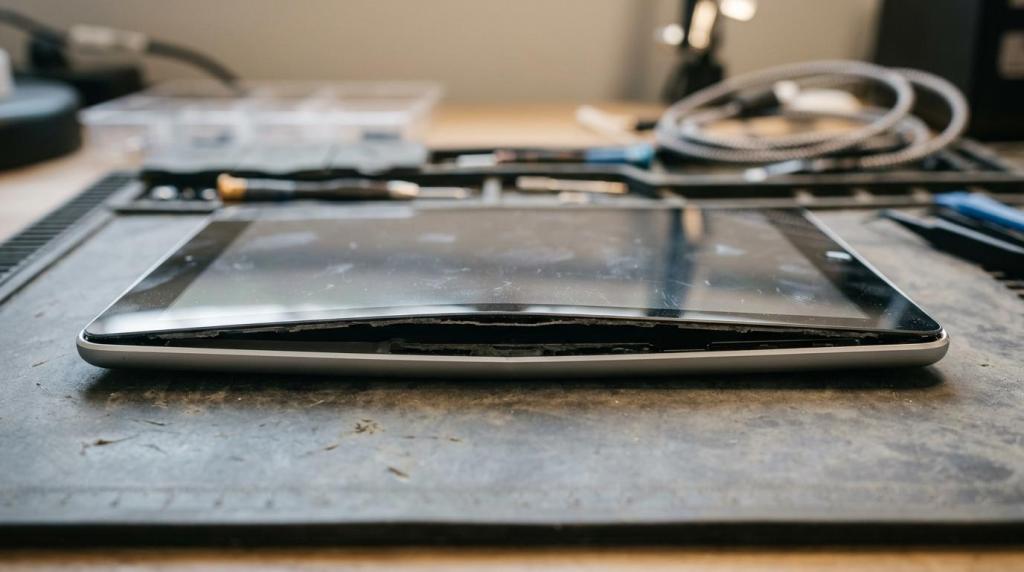
Der er også fejl, hvor det ikke kun handler om komfort, men om sikkerhed. Et beskadiget lithium-ion-batteri kan i værste fald udvikle overophedning, lækage eller andre alvorlige hændelser. Ser du tegn på opsvulmning, væskekontakt eller unormal varme, bør tabletten ikke bare bruges videre som normalt.
| Tegn på fejl | Hvor hurtigt bør du reagere? | Hvad kan årsagen være? | Hvad bør du gøre? |
|---|---|---|---|
| Batteriet falder hurtigt eller oplader ustabilt | Hurtigt | Slidt batteri, defekt ladeport, kabelproblem | Test oplader og få batteri/ladeport vurderet |
| Skærmen fryser eller reagerer dårligt på berøring | Hurtigt | Skærmskade, softwarefejl, batteripåvirkning | Backup data og få skærm samt funktioner tjekket |
| Tabletten tænder ikke eller sidder fast på logo | Meget hurtigt | Strømfejl, batterisvigt, systemfejl | Oplad korrekt og få den undersøgt, hvis problemet fortsætter |
| Tegn på væskeskade | Straks | Kontakt med vand, kaffe, sodavand, fugt | Sluk enheden og få den inspiceret hurtigst muligt |
| Skærmen løfter sig eller enheden bliver usædvanligt varm | Straks | Opsvulmet batteri eller intern skade | Stop brugen og få professionel hjælp med det samme |
Tegn på batteriproblemer i tablet: kort driftstid, langsom opladning og varm enhed
Et af de tydeligste faresignaler er batteriet. Hvis din tablet før holdt en hel dag, men nu kæmper sig igennem få timer, er det sjældent bare indbildning. Batterier slides, og når kapaciteten falder mærkbart, påvirker det ikke kun strømforbruget, men også hvor stabilt enheden arbejder.
På nyere iPads kan man i nogle tilfælde se batteriets tilstand under Battery Health, hvor oplysninger som maksimumkapacitet og historik kan give et mere præcist billede. På andre tablets må man læne sig mere op ad symptomerne i daglig brug. Begynder tabletten at miste strøm hurtigt, springe i procent eller kun oplade i bestemte vinkler, bør den vurderes.
Typiske batterisymptomer kan se sådan ud:
- Hurtigt fald fra 30 % til 5 %
- Slukker pludseligt under brug
- Oplader meget langsomt
- Bliver unormalt varm ved opladning
- Kræver konstant strømtilslutning for at fungere
Der er også en vigtig detalje her: Et batteriproblem er ikke altid kun et batteriproblem. En slidt ladeport, et andet kabel eller snavs i opladningsstikket kan give næsten samme oplevelse. En hurtig fejlsøgning kan derfor spare både tid og unødvendige dele.
Tegn på skærmfejl i tablet: frozen screen, sort skærm og dårlig touch
Når en tablet fryser, reagerer mange ved bare at genstarte og håbe, at det går over. Det kan være nok ved en enkeltstående softwarefejl, men hvis skærmen ofte bliver frossen, sort eller reagerer upræcist på berøring, peger det mere i retning af et reelt hardwareproblem.
Officiel support nævner netop sort eller frossen skærm, manglende touchrespons og enhed, der hænger, som fejltilstande, der kræver korrekt håndtering og bør undersøges. Hvis du oplever forsinkelse i swipe, tastning der rammer forkert, eller områder af skærmen der slet ikke reagerer, kan digitizer eller selve skærmen være beskadiget.
Små revner er heller ikke kosmetiske i længden. De kan udvikle sig, give dårligere berøringsfølsomhed og gøre skærmen mere sårbar over for fugt og støv. Har du først fået skiftet skærmen, giver det god mening at montere beskyttelsesglas med det samme. Et godt beskyttelsesglas og et solidt cover er ofte den billigste del af hele regnestykket, og samtidig noget af det mest effektive.
Tegn på opstartsfejl i tablet: vil ikke tænde eller sidder fast på logo
En tablet, der ikke tænder, er ikke nødvendigvis død. Nogle enheder skal oplade længe nok, før de reagerer igen, og et helt afladet batteri kan snyde mange brugere. Hvis tabletten har været tom i noget tid, kan det være nødvendigt at lade den være tilsluttet i op til en time, før der kommer livstegn.
Problemet opstår, når enheden stadig ikke starter, eller når den sidder fast på producentens logo igen og igen. Så bevæger fejlen sig væk fra almindelig afladning og over mod batterisvigt, strømstyring, softwarekorruption eller intern komponentfejl. Ser du dette mønster flere gange, er det et klart signal om hurtig service.
Jo længere man presser en ustabil enhed til at starte igen og igen, desto større er risikoen for datatab eller yderligere belastning af de interne dele.
Tegn på væskeskade i tablet: fugt, pletter og uforklarlig ustabilitet
Væskeskade er en af de fejltyper, der ofte ser mindre dramatisk ud, end den faktisk er. Tabletten kan måske godt tænde efter et uheld med vand, kaffe eller sodavand, og det giver let en falsk tryghed. Men korrosion arbejder videre inde i enheden, også når alt ser nogenlunde normalt ud på overfladen.
Hvis højttaleren lyder mærkelig, skærmen flimrer, touch bliver ustabil, eller opladningen pludselig fejler efter kontakt med væske, bør du reagere hurtigt. Officielle servicekilder fremhæver, at væskekontakt bør føre til inspektion, især hvis man er i tvivl om, hvor omfattende skaden er. Mange enheder har indikatorer for væskekontakt, men det ændrer ikke på, at hurtig vurdering er vigtig.
Det bedste, du kan gøre med det samme, er enkelt: Sluk tabletten, afbryd opladning, og undgå at teste den igen og igen. Hver ekstra opstart kan gøre skaden værre.
Tegn på opsvulmet batteri i tablet: løftet skærm, tryk i kabinettet og varme
Dette er et af de mest alvorlige tegn, og det bliver nogle gange overset, fordi det udvikler sig gradvist. Hvis skærmen begynder at løfte sig i kanten, kabinettet virker spændt, eller bagsiden buer, kan årsagen være et opsvulmet batteri.
Det er ikke en fejl, man bør udsætte. Beskadigede battericeller kan være forbundet med overophedning, lækage og i værste fald brandfare. Derfor bør tabletten ikke ligge til opladning natten over, ikke fortsætte i normal brug og slet ikke åbnes på egen hånd uden korrekt udstyr og erfaring.
Her er der især brug for professionel vurdering, reparation og nye kvalitetsdele. Genbrugte eller tvivlsomme batterier er ikke stedet at spare.
Hvilke symptomer bør få dig til at stoppe brugen med det samme?
Nogle fejl kan godt tåle, at du lige får taget backup først. Andre kræver, at du lægger tabletten fra dig med det samme.
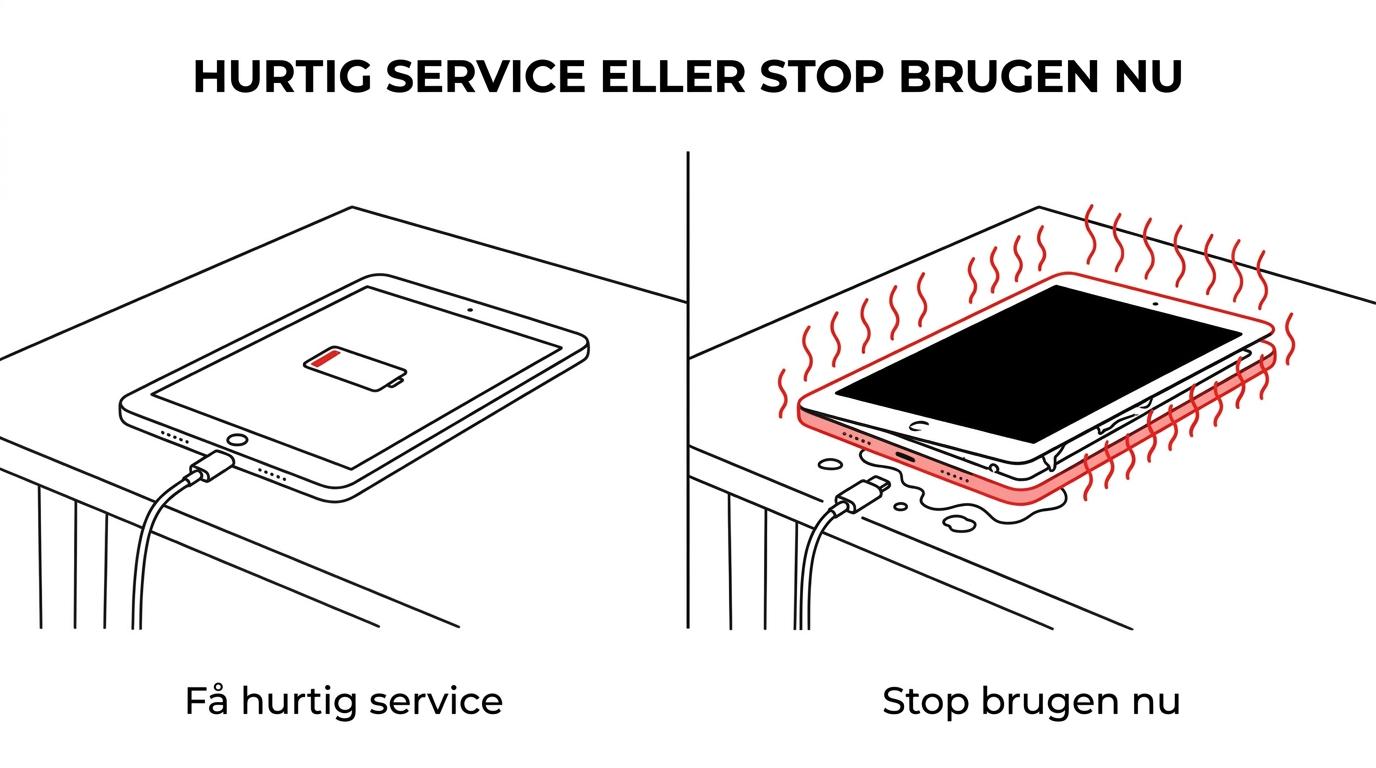
Følgende tegn bør behandles som akutte:
- Løftet skærm: muligt opsvulmet batteri
- Meget høj varme: risiko for yderligere batteriskade
- Lugt af kemi eller brændt plast: mulig intern fejl
- Væske i eller omkring porte: risiko for kortslutning
- Gnist eller flimrende opladning: mulig fejl i ladeport eller strømstyring
Hvis et af de punkter passer på din tablet, er målet ikke at bruge den lidt mere, men at få den vurderet hurtigt og sikkert.
Reparation af Samsung, OnePlus og Huawei tablets
Når det kommer til reparation af tablets fra populære mærker som Samsung, OnePlus og Huawei, er det vigtigt at vælge en løsning, der matcher både reparation priser og kvalitet, og hvor muligheden for en garanti kan gøre en stor forskel. Disse brands har hver deres unikke teknologi og design, hvilket kræver specialiseret viden og originale reservedele for at sikre en effektiv og holdbar reparation. Uanset om det drejer sig om udskiftning af skærm, batteri eller andre komponenter, kan en professionel reparation forlænge levetiden på din tablet og sikre, at den fungerer optimalt i hverdagen.
Beskyttelsesglas, covers og skærmbeskyttelse efter tablet reparation
Når en tablet er repareret, er det oplagt at tænke forebyggelse med det samme. Det gælder især ved skærmskift, udskiftning af bagcover eller reparation af hjørneskader. Mange skader opstår ikke på grund af ét voldsomt fald, men ved gentagne små stød i tasken, bilen, køkkenet eller klasselokalet.
Et godt cover beskytter ikke kun mod ridser. Det fordeler stød, beskytter kanter og kan mindske risikoen for skade på både skærm og chassis. Kombineres det med skærmbeskyttelse, står tabletten markant stærkere i hverdagen.
De mest oplagte tilvalg er ofte disse:
- Beskyttelsesglas: ekstra lag mod revner, ridser og slagmærker
- Flip cover: beskytter både forside og bagside under transport
- Børnevenligt cover: bedre greb og højere stødbeskyttelse
- Skærmbeskyttelse med god touchfølsomhed: bevarer oplevelsen uden at gøre skærmen tung at bruge
- Kabler i god kvalitet
- Oplader med korrekt effekt
Det giver også mening at tænke i brugsmønster. En tablet, der bruges af børn, i butiksmiljøer, i skole eller på farten, har et andet behov end en tablet, der mest ligger på sofabordet. Her kan den rigtige kombination af cover og beskyttelsesglas være forskellen på almindeligt slid og en ny skærmreparation få måneder senere.
Hvad du selv kan gøre, før du afleverer din tablet til service
Du behøver ikke gætte dig frem til løsningen, men du kan gøre nogle få ting, der hjælper både dig og værkstedet. Det sparer tid og giver ofte en mere præcis fejlbeskrivelse.
- Tag backup af data, hvis tabletten stadig virker stabilt nok.
- Test med et andet kabel og en anden oplader af ordentlig kvalitet.
- Notér symptomerne, gerne med tidspunkt, batteriprocent og hvad du lavede, da fejlen opstod.
- Fjern cover og skærmbeskytter kun hvis de tydeligt forstyrrer vurderingen, ellers lad dem sidde.
- Stop med at oplade enheden, hvis den bliver meget varm eller viser tegn på opsvulmning.
Hvis skærmen allerede er skiftet én gang, eller tabletten tidligere har fået skade, er det også nyttigt at oplyse. Den slags historik kan forklare, hvorfor en fejl udvikler sig på en bestemt måde.
For mange brugere er den bedste løsning en kombination: få problemet vurderet hurtigt, vælg reservedele af høj kvalitet, og beskyt derefter enheden ordentligt med cover og beskyttelsesglas. Det er en enkel strategi, men den virker.