


Stationær computer eller bærbar hjemmekontor

Valget mellem en stationær computer og en bærbar til hjemmekontoret handler sjældent kun om pris. Det afgørende er, hvordan du arbejder til daglig, hvor længe du sidder ved skærmen, og hvor meget fleksibilitet du faktisk har brug for.
Resumé
- En stationær computer er normalt det bedste valg til hjemmekontoret, hvis du vil have fast ergonomisk opsætning, større skærm og mest ydeevne for pengene.
- En bærbar er det rigtige valg, hvis du arbejder flere steder eller vil kunne tage arbejdet med dig, men den bør ofte suppleres med ekstern skærm, tastatur og mus.
- OSHA peger på, at desktop-workstations gør det lettere å opnå neutral arbejdsstilling, mens laptops giver særlige ergonomiske udfordringer, hvis de bruges som primær computer.
- CDC/NIOSH anbefaler en separat skærm til laptop-brug, typisk cirka en armslængde væk, med skærmens top i eller lidt under øjenhøjde.
- ENERGY STAR fremhæver, at stationære ofte giver mere ydeevne for pengene og typisk er billigere at reparere, mens kraftige laptops godt kan matche en desktop, men ofte til en højere pris.
- Hvis du arbejder fast hjemmefra, så vælg stationær. Hvis du pendler mellem hjem, studie eller kontor, så vælg bærbar og byg den om til en rigtig arbejdsplads, når du sidder ved skrivebordet.
Det gør valget mere konkret: ergonomi og arbejdsmønster bør komme før mærke og model. Når de to ting er på plads, bliver det langt lettere at vælge den rigtige løsning, også hvis du vil kombinere fleksibilitet med en mere fast workstation derhjemme.
Hvornår er en stationær computer bedst til hjemmekontoret?
En stationær computer med separat skærm og tastatur er bedst, når arbejdspladsen er fast. OSHA og ENERGY STAR peger begge på, at desktop-workstations gør neutral arbejdsstilling og høj ydeevne lettere at opnå.
Hvis du arbejder hjemmefra de fleste dage, er en stationær løsning ofte den mest logiske. Du får en fast opsætning, hvor skærm, tastatur og mus kan placeres korrekt fra starten. Det betyder mindre belastning i nakke, skuldre og håndled, især når arbejdsdagen varer mange timer.
En stationær computer er også stærk på økonomi. ENERGY STAR fremhæver, at desktops typisk giver mere performance for pengene og ofte er billigere at reparere. Det er især relevant, hvis du bruger mange browserfaner, videomøder, Office, regneark, økonomisystemer eller lettere billedarbejde samtidig.
“Hos ELEKTRONIKS giver gratis fejlsøgning et klarere billede af, om en ældre computer kan reddes, eller om en ny stationær løsning giver bedre mening.”
Der er dog en tydelig byttehandel. Du mister mobilitet, og du skal have en fast plads i hjemmet. Hvis du sjældent flytter dig fra skrivebordet, er det sjældent et reelt minus.
Hvornår er en bærbar bedre end en stationær computer?
En bærbar er bedst, når du skifter arbejdssted mellem hjem, skole eller kontor. Lenovo V14 G4 og lignende modeller giver den fleksibilitet, som en stationær computer ikke kan matche.
Hvis din arbejdsdag foregår flere steder, er en laptop svær at slå. Du kan tage den med til møder, arbejde fra køkkenbordet i korte perioder og fortsætte på kontoret uden at flytte filer og udstyr mellem maskiner. Det gør især bærbare attraktive for studerende, konsulenter og mindre virksomheder.
En almindelig misforståelse er, at en god bærbar alene er nok til et hjemmekontor. OSHA peger på, at laptops giver særlige ergonomiske udfordringer, og at de som primær computer bør følge de samme ergonomiske principper som en desktop. Hvis du arbejder længe ad gangen, er laptop alene sjældent den bedste løsning.
Den rigtige måde at tænke bærbar på er derfor som en fleksibel kerne. Hvis du ofte sidder ved et skrivebord, bliver den væsentligt bedre med ekstern skærm, separat tastatur og mus.
Hvilke 5 opsætninger er bedst til forskellige typer hjemmekontor?
De bedste opsætninger afhænger af arbejdsmønsteret, ikke kun af budgettet. ELEKTRONIKS, Lenovo og Dahua illustrerer meget godt spændet mellem fast desktop, fleksibel laptop og kompakte mellemformer.
Her er fem opsætninger, der dækker de fleste behov i hjemmekontoret:
- Fast stationær opsætning fra ELEKTRONIKS God til dig, der arbejder hjemme fast og vil prioritere ergonomi, større skærm og enkel service.
- Bærbar med ekstern skærm Det bedste kompromis for mange. Du får mobilitet væk fra skrivebordet og en mere korrekt arbejdsstilling, når du er hjemme.
- Mini-PC med separat skærm Velegnet til små arbejdspladser, hvor du vil have desktop-fordele uden et stort kabinet.
- Bærbar som sekundær arbejdsplads Passer til dig, der kun arbejder hjemme få timer ad gangen og ikke har behov for fuld workstation hver dag.
- Kraftigere stationær computer til arbejde og fritid Relevant hvis hjemmekontoret også bruges til tung multitasking, kreativ software eller gaming efter arbejdstid.
Det afgørende er ikke, om løsningen ser moderne ud. Det afgørende er, om den passer til, hvor ofte du sidder stille, hvor længe du arbejder, og hvor meget udstyr du vil have stående fast.
Hvordan vælger du mellem stationær computer og bærbar i 3 trin?
Det bedste valg kommer hurtigt frem, hvis du vurderer arbejdssted, ergonomi og belastning i den rækkefølge. En stationær computer vinder ofte på trin 2 og 3, mens en bærbar vinder på trin 1.
Trin 1 er arbejdsstedet. Hvis du arbejder samme sted 80 til 100 procent af tiden, peger pilen mod stationær. Hvis du skifter mellem flere adresser eller vil kunne arbejde mobilt hver uge, peger pilen mod bærbar.
Trin 2 er ergonomi. Hvis du har et fast skrivebord og arbejder mere end et par timer dagligt, får du mere ud af en opsætning med separat skærm. Her er stationær ofte enklest, men en bærbar kan fungere næsten lige så godt, hvis du bygger den rigtigt op.
Trin 3 er belastning. Hvis du mest skriver, mailer, holder møder og bruger webapps, kan både laptop og desktop være fine. Hvis du også kører store regneark, mange programmer, virtualisering eller mere krævende software, som kræver et kraftfuldt grafikkort, bliver stationær ofte det mere fornuftige køb pr. krone.
Hvordan gør du en bærbar ergonomisk korrekt i praksis?
En bærbar bliver markant bedre til hjemmekontor med ekstern skærm og separate input-enheder. CDC anbefaler netop en løsning, hvor laptop-brug ikke tvinger dig ned i en låst nakkestilling.
Første skridt er skærmen. Har du en separat monitor, bør den som udgangspunkt stå cirka en armslængde væk, og toppen af skærmen bør være i eller lidt under øjenhøjde. Det giver bedre vinkel i nakken og mindre tendens til at kigge ned hele dagen.
Andet skridt er tastatur og mus. Hvis du bruger laptopens egen skærm, kan et separat tastatur og en mus stadig gøre en tydelig forskel. Hvis du kun ændrer én ting, så begynd her. Mange mærker forbedringen i skuldre og underarme hurtigt.
“En 14-tommer Lenovo V14 G4 ABP hos ELEKTRONIKS er et typisk valg til mail, dokumenter og let multitasking med mulighed for ekstern skærm, mus og tastatur.”
Tredje skridt er arbejdsvaner. Hvis du stadig bruger laptopens egen skærm, anbefaler CDC hyppigere pauser. En lille justering i pauser og skærmplacering kan i praksis betyde mere end en dyrere computer.
Hvordan sætter du en stationær computer op som en rigtig workstation?
En stationær computer er lettest at gøre ergonomisk korrekt fra starten. OSHA beskriver netop desktop-workstationen som en opsætning, hvor komponenternes placering støtter komfort, effektivitet og sikkerhed.
Start med skærmen. Den skal stå lige foran dig, ikke skævt til siden, og i passende højde. Vælger du en 23,8-tommer eller 27-tommer skærm, får du ofte et mere roligt arbejdsfelt end på en lille laptopskærm. VESA-montering kan gøre finjustering lettere, især på små skriveborde.
Fortsæt med tastatur og mus. Underarmene bør kunne hvile afslappet, og skuldrene bør ikke løftes. En klassisk fejl er at sætte tastaturet for højt eller for langt væk, så man konstant strækker sig frem.
“ELEKTRONIKS fører også 23,8-tommer Full HD-skærme med 100 Hz og VESA-montering, som passer godt til en fast hjemmekontorplads.”
Afslut med forbindelser og støj. Kablet netværk kan være værdifuldt til stabile videomøder, og en rolig desktop eller mini-PC giver ofte et mere behageligt arbejdsmiljø end en presset laptopblæser.
Hvad er forskellen på pris, ydeevne og reparation?
Stationære giver som regel bedre værdi pr. krone, mens bærbare køber dig mobilitet. ENERGY STAR fremhæver både mere performance for pengene og lavere reparationsomkostninger på desktops.
Når budgettet er stramt, er det værd at se på totaløkonomi i stedet for indkøbspris alene. En billig laptop kan virke attraktiv, men hvis du efter kort tid også skal købe skærm, tastatur, mus og hub, ændrer regnestykket sig. En stationær computer kan omvendt kræve skærm fra dag ét, men giver ofte mere rå kraft i samme prisklasse.
Reparation er også et praktisk punkt. En stationær har typisk lettere adgang til RAM, lager og andre dele. På mange bærbare er plads, varme og konstruktion mere kompakt. Det betyder ikke, at laptop er et dårligt køb, kun at du bør betale for mobilitet med åbne øjne.
Hvis du vil have maksimal kraft til kontorarbejde, mange samtidige programmer eller tungere opgaver, så er desktop normalt bedst. Hvis du vil kunne pakke hele arbejdspladsen ned på 30 sekunder, så er laptop stadig stærkest.
Kan du bruge din arbejdscomputer til gaming?
At bruge din arbejdscomputer til gaming kan være en praktisk løsning, hvis du ønsker at kombinere arbejde og underholdning på én enhed. Mange moderne computere, især stationære, har kraftige komponenter, der både kan håndtere krævende arbejdsopgaver og levere en god spiloplevelse, hvilket gør dem ideelle til spil. En stationær computer giver ofte den bedste ydeevne og mulighed for opgradering, hvilket gør den ideel til både gaming og professionelt brug. Omvendt kan en bærbar computer være det rette valg, hvis du har brug for fleksibilitet og mobilitet i hverdagen. Dog skal du være opmærksom på, at bærbare ofte har begrænset grafikkort- og processorkraft sammenlignet med stationære, hvilket kan påvirke spiloplevelsen. Overvej derfor nøje dine behov: Hvis du primært arbejder hjemme og ønsker maksimal ydeevne, er en stationær computer ofte det bedste valg. Hvis du derimod ofte er på farten og har brug for at kunne arbejde og game forskellige steder, kan en kraftig bærbar være løsningen.
Er en mini-PC eller dockingstation et bedre kompromis?
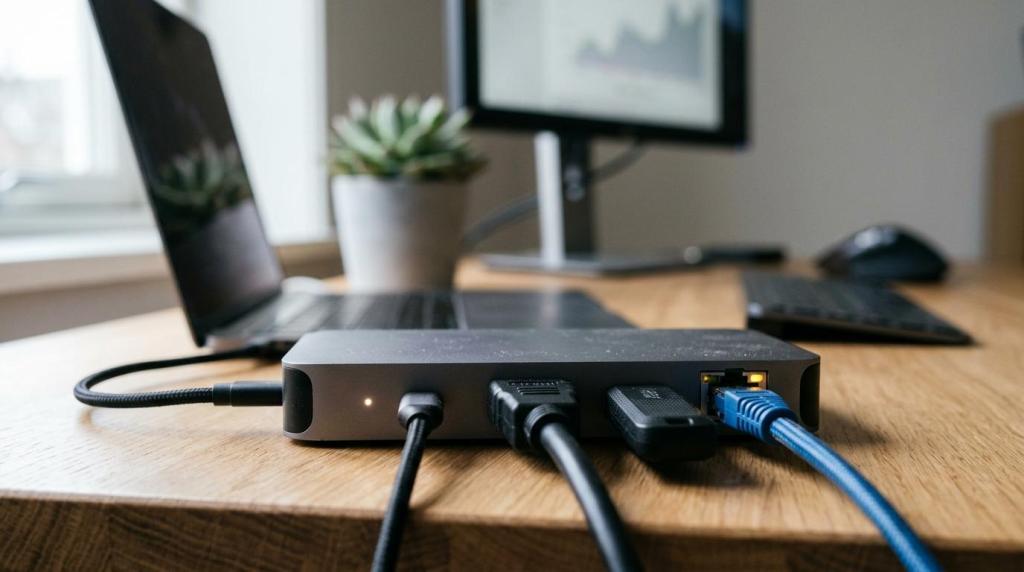
Mini-PC og dockingstation er ofte de to bedste mellemveje mellem stationær computer og bærbar. Valget afhænger af, om din primære maskine skal stå fast eller rejse med dig.
En dockingstation giver mest mening, hvis du allerede har en god bærbar. Så kan du komme hjem, tilslutte én forbindelse og få skærm, strøm, tastatur, mus og netværk på plads. Det er den mest friktionsfri løsning for folk med hybridarbejde. Prispresseren gennemgår, hvilken dockingstation du faktisk har brug for, når krav til USB‑C, strømlevering og antal skærme skal afklares.
En mini-PC giver mere mening, hvis du vil have en fast arbejdsplads, men ikke ønsker et stort kabinet. Den fylder lidt, kan ofte monteres diskret, og den passer godt sammen med en almindelig kontorskærm. Her får du meget af desktop-fordelen uden den klassiske tårnløsning.
Misforståelsen her er, at kompromiser altid er halvvejs løsninger. I praksis er en god dock eller mini-PC ofte præcis det rigtige valg, hvis dit behov ligger mellem ren mobilitet og ren stationær drift.
Hvilke specifikationer betyder mest til mail, møder og dokumenter?
Til almindeligt hjemmekontor er 16 GB RAM, 512 GB SSD og en god skærm ofte vigtigere end maksimal processorkraft. Lenovo V14 G4 og en 23,8-tommer skærm viser fint, hvor meget de basale valg betyder.
Du behøver ikke workstation-hardware for at skrive, mødes og håndtere dokumenter. Det vigtigste er, at maskinen føles stabil under typiske arbejdsopgaver, og at skærmen ikke bliver den skjulte flaskehals. Hvis du arbejder i browser, Office, Teams og PDF hele dagen, er balancen vigtigere end topydelse.
Kig især efter disse punkter:
- Processor: Ryzen 5 eller Intel Core i5 er ofte rigeligt til klassisk kontorbrug. En desktop-CPU som Ryzen 7 9800X3D med 8 kerner og 16 tråde er først relevant, hvis du også kører tung multitasking eller mere krævende software.
- RAM: 16 GB er et solidt udgangspunkt. 32 GB giver mening, hvis du har mange faner, store regneark eller flere programmer åbne konstant.
- Lager: 512 GB SSD rammer et godt niveau for de fleste. Mindre kan hurtigt blive snævert med dokumenter, mødeoptagelser og lokale filer.
- Skærm: 23,8 til 27 tommer er ofte det søde punkt til hjemmekontor. Full HD er fint til basis, mens QHD giver mere arbejdsplads.
- Tilslutning: HDMI, USB-C og gerne netværksport eller stabil adapter gør hverdagen lettere, især ved videomøder og ekstern skærm.
Hvilke fejl gør mange, når de vælger computer til hjemmekontor?
Den mest almindelige fejl er at købe efter mobilitet alene og glemme arbejdsstillingen. OSHA og CDC peger begge indirekte på, at laptop-brug uden korrekt opsætning hurtigt bliver et ergonomisk kompromis.
Mange vælger en tynd bærbar og forestiller sig, at den kan stå alene på spisebordet hver dag. Det fungerer fint i korte intervaller, men som fast arbejdsplads giver det ofte for lav skærmhøjde og for sammenpresset tastaturposition. Her opstår problemerne ikke på dag ét, men over uger og måneder.
En anden fejl er at betale for forkert ydelse. Nogle køber gaming-hardware til almindeligt kontorbrug, mens andre køber for svagt udstyr til store regneark og mange møder. Hvis dit arbejde er let, så prioriter skærm, komfort og stabilitet. Hvis dit arbejde er tungt, så køb reel kapacitet i stedet for kun et pænt kabinet.
En tredje fejl er at ignorere tilslutning. Hvis du ved, at du vil bruge ekstern skærm, kablet netværk eller flere USB-enheder, så undersøg portene før køb. Det sparer både adapterrod og irritation.
Hvad giver mest mening, hvis du allerede har en ældre computer?
En ældre bærbar eller stationær kan stadig være nok til hjemmekontor, hvis flaskehalsen er begrænset. ELEKTRONIKS og tilsvarende værksteder kan være nyttige, når valget står mellem reparation, opgradering og udskiftning.
Hvis din nuværende laptop stadig klarer mail, web og dokumenter, men føles lille og upraktisk, kan en ekstern skærm være den mest effektive forbedring. Det gælder især, hvis du i forvejen er tilfreds med hastigheden. Her er problemet ofte opsætningen, ikke selve computeren.
Hvis maskinen derimod er langsom ved videomøder, store filer eller mange programmer, skal du vurdere økonomien nøgternt. Er der tale om en mindre fejl eller enkel opgradering, kan reparation være rationel. Er maskinen generelt for gammel til dit behov, giver en ny stationær computer eller en nyere bærbar ofte mere ro i hverdagen.
Gratis fejlsøgning er nyttig i den fase, fordi den flytter beslutningen fra mavefornemmelse til konkret vurdering. Det er ofte den korteste vej til at finde ud af, om du skal forbedre det, du har, eller skifte til en opsætning, der passer bedre til hjemmekontoret.
One thought on “Stationær computer eller bærbar hjemmekontor”