


Hvorfor starter din bærbar langsomt? 7 typiske årsager

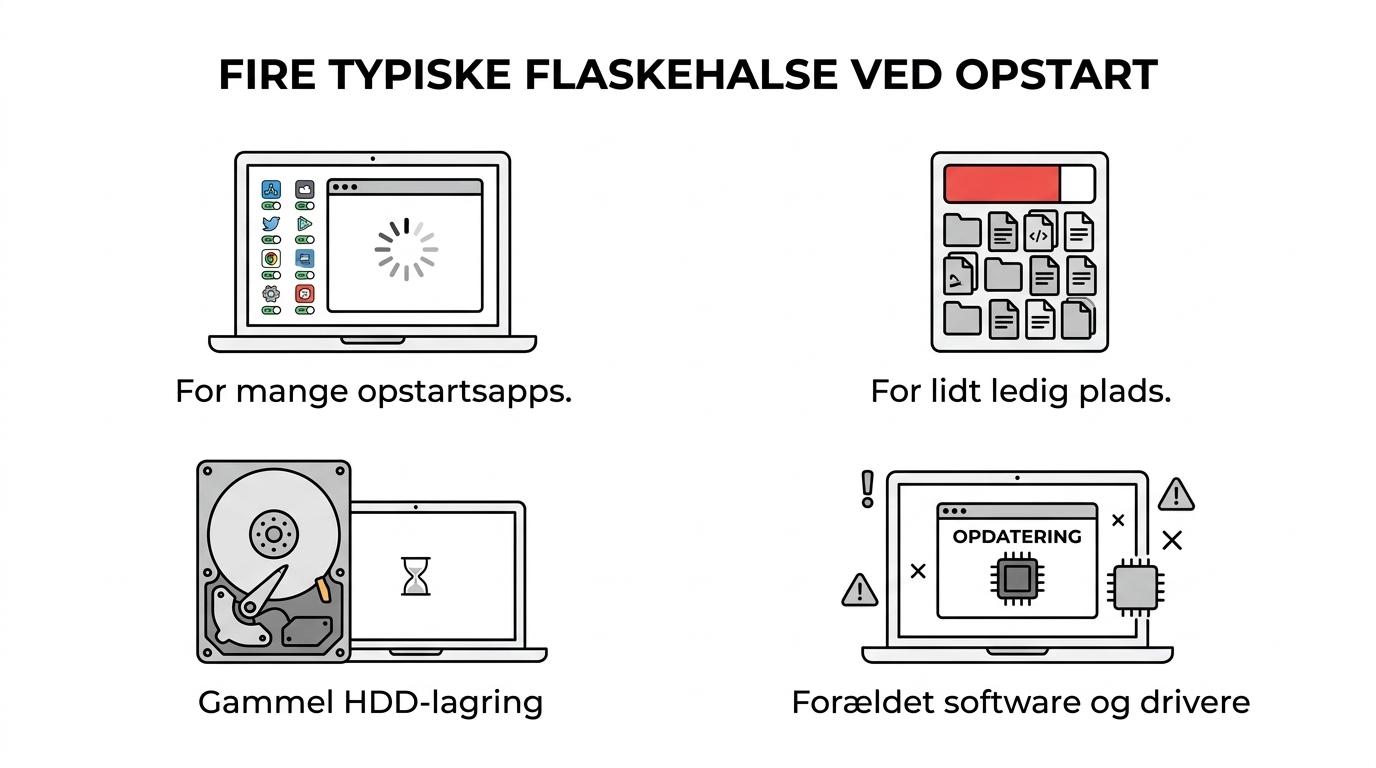
En bærbar computer bliver sjældent langsom fra den ene dag til den anden. Ofte er det summen af små ting, der gradvist gør opstarten tungere, skrivebordet mere sløvt og ventetiden længere, end den burde være. Især på Windows-maskiner ses de samme mønstre igen og igen: for mange opstartsapps, for lidt ledig plads, gammel lagring og software, der ikke længere er helt med.
Det positive er, at problemet tit kan spores ret præcist. Når man ved, hvad der typisk trækker tempoet ned, er det langt nemmere at vælge den rigtige løsning, uanset om det handler om oprydning, en SSD-opgradering, bedre vedligeholdelse eller at skifte til en refurbished bærbar med mere overskud.
Tegn på langsom opstart på en bærbar computer
En langsom opstart viser sig ikke kun ved, at Windows bruger ekstra sekunder på at komme i gang. Den ses også i tiden bagefter, hvor maskinen virker optaget, blæseren kører højt, og simple opgaver føles unødigt tunge. Microsoft peger selv på lagerplads, opstartsprogrammer, forældet software og hardwarebegrænsninger som typiske forklaringer.
Før du begynder at ændre noget, er det smart at se på symptomerne. De giver ofte et ret tydeligt fingerpeg om, hvor problemet ligger.
| Symptom | Typisk årsag | Hvad du bør tjekke først |
|---|---|---|
| Lang ventetid før skrivebordet vises | Mange opstartsapps | Jobliste og fanen til opstartsprogrammer |
| Pc’en er sløv lige efter login | Baggrundsaktivitet | Synkronisering, antivirus, chatapps |
| Opdateringer fejler eller hænger | Lav diskplads | Ledig plads på C-drevet |
| Høj diskaktivitet næsten hele tiden | Ældre HDD | Om maskinen bruger HDD eller SSD |
| Uforklarlig træghed og popups | Malware eller uønsket software | Sikkerhedsscanning i Windows |
| Alt føles tungt, selv efter oprydning | Ældre hardware | RAM, processor og lagertype |
1. For mange opstartsapps gør din bærbare langsom ved opstart
Det her er en af de mest almindelige forklaringer. Mange programmer vil gerne starte automatisk sammen med Windows, også selv om du sjældent bruger dem. Hver enkelt app virker måske harmløs, men samlet kan de forlænge boot-tiden mærkbart og lægge et unødigt pres på både processor, RAM og disk.
Microsoft beskriver netop startup apps som en faktor, der påvirker både opstartshastighed og den samlede systemydelse. Det gælder især cloudtjenester, musikapps, spilklienter, printersoftware, mødeprogrammer og forskellige hjælpeværktøjer fra producenter.
En hurtig gennemgang i Jobliste kan være nok til at hente flere sekunder, nogle gange minutter, tilbage.
- Høj påvirkning: Programmer med stor effekt på opstarten bør vurderes først
- Sjældent brugt software: Deaktiver automatisk start, hvis du kun åbner appen lejlighedsvis
- Dublerede tjenester: Fjern gamle hjælpeprogrammer, som gør det samme som nyere software
Det handler ikke om at slå alt fra. Det handler om at være selektiv.
2. For lidt ledig plads i Windows sinker den bærbare
En bærbar med næsten fyldt drev mister ofte tempo, længe før lageret er helt brugt op. Windows skal bruge plads til midlertidige filer, opdateringer, cache og virtuel hukommelse. Når den plads bliver for trang, begynder hele systemet at føles mere presset.
Microsoft anbefaler oprydning, netop fordi lav diskplads kan skabe problemer med Windows Update og samtidig gøre pc’en langsommere i hverdagen. Det er særligt tydeligt på mindre SSD’er i ældre studiebærbare og billige kontormodeller, hvor 128 GB hurtigt bliver en flaskehals.
Se efter store downloadmapper, gamle installationsfiler, videofiler og apps, du ikke længere bruger. Det er ofte nok at frigøre 15 til 30 GB for at mærke en forskel. Hvis pladsen igen og igen forsvinder, kan det være tegn på, at maskinen ganske enkelt har for lille lagerkapacitet til dit nuværende brug.
3. En gammel HDD gør den bærbare markant langsommere end en SSD
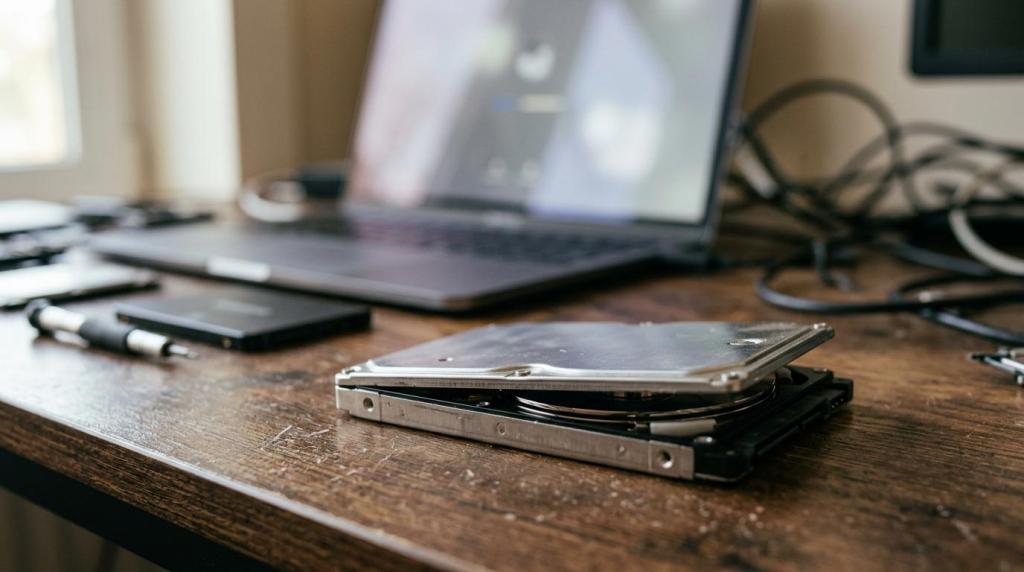
Her ligger en af de største forskelle på ældre og nyere bærbare. Hvis din computer stadig bruger en traditionel HDD, er det meget sandsynligt, at netop lagringstypen er hovedårsagen til den sløve opstart. Microsoft beskriver SSD’er som hurtigere end HDD’er, og HDD’er ses oftere i ældre enheder.
Det mærkes ikke kun, når Windows starter. Det mærkes også, når programmer åbnes, filer søges frem, og systemet arbejder i baggrunden. En HDD skal fysisk læse data fra roterende skiver. En SSD gør det elektronisk og langt hurtigere.
Hvis du er i tvivl, er disse tegn typiske:
- Meget høj diskaktivitet ved opstart
- Lang tid om at åbne browser og Office-programmer
- Summende eller kliklignende lyde fra drevet
- Sløvhed selv efter oprydning
På mange ældre bærbare er en SSD-opgradering den mest mærkbare forbedring, man kan lave uden at skifte hele maskinen.
4. Forældet Windows og gamle drivere giver langsom bærbar
Software bliver ikke bedre af at blive ignoreret. En bærbar, der mangler vigtige Windows-opdateringer, nyere drivere eller fejlrettelser, kan miste stabilitet og fart. Det gælder især, hvis opdateringer flere gange er fejlet på grund af pladsmangel eller afbrudte installationer.
Gamle drivere til lager, grafik, chipset og netværk kan skabe forsinkelser ved opstart og give små fejl, som samlet gør maskinen tung at arbejde på. Det er ikke altid dramatisk, men det føles som friktion overalt.
En ren og opdateret softwarebase hjælper mere, end mange forventer.
Det samme mønster går igen i Branch Devs gennemgang af software maintenance and support services, hvor pointen er, at løbende vedligeholdelse typisk forhindrer den gradvise friktion og ydelsesforringelse, som ellers bygger sig op over tid.
Hvis en bærbar har været brugt i flere år uden større oprydning, kan en målrettet gennemgang af Windows, drivere og unødige programmer give en overraskende frisk fornemmelse. Det er også her, mange finder gamle sikkerhedsprogrammer eller producentværktøjer, som i praksis bare fylder og kører i baggrunden.
5. Malware og unødige baggrundsprogrammer stjæler ydeevne
Når en bærbar pludselig bliver markant langsommere, uden at vanerne har ændret sig, bør sikkerhed også være en del af fejlsøgningen. Malware, uønskede browsertilføjelser og problematisk software kan bruge både lagerplads, processor og netværk, samtidig med at de skaber ustabilitet.
Microsoft anbefaler antivirus-scanning, hvis man mistænker malware, og det giver god mening. Et system kan godt starte op, men stadig bruge unødige ressourcer på skjulte processer, reklamesoftware eller gamle rester fra afinstallerede programmer.
Hold også øje med baggrundsaktivitet, der faktisk er legitim, men for tung. Filsynkronisering, automatisk backup, spilplatforme, videomødesoftware og browserudvidelser kan hver især belaste systemet mere, end man lige regner med. Hvis problemet mest opstår lige efter login, er det et stærkt tegn.
6. Slidt hardware, lav RAM og alder på computeren mærkes ved opstart
Nogle bærbare er ikke defekte. De er bare blevet overhalet af kravene. Nyere browsere, sikkerhedsfunktioner, videomøder og multitasking kræver mere hukommelse og hurtigere lagring end tidligere. En ældre maskine med 4 GB RAM og langsom HDD vil hurtigt føles tung, selv ved simple opgaver.
Her er det vigtigt at skelne mellem en computer, der kan forbedres, og en computer, der er blevet for gammel til formålet. Hvis du allerede har ryddet op, opdateret Windows og begrænset opstartsprogrammerne, men den stadig er sløv, er RAM eller lagring ofte næste punkt at se på.
Det er også her, tilbehør og beskyttelse giver mere mening, end mange tror. En bærbar, der skal holde længere, har godt af et solidt cover eller sleeve til transport. Det mindsker stød, som især kan være hårde ved ældre mekaniske drev. Skærmbeskyttelse, privacy-filter eller anden skærmfilm kan samtidig beskytte displayet mod ridser og trykmærker, så maskinen bevarer sin stand og gensalgsværdi. God beskyttelse er ikke kun kosmetik. Det er forebyggelse.
Hvis opgradering ikke længere er økonomisk attraktiv, kan en refurbished bærbar være et stærkt alternativ. Den giver ofte mere fart for pengene end at holde liv i en meget gammel maskine.
7. Varme, strømindstillinger og tung browserbrug holder pc’en tilbage
Nogle gange er opstarten kun en del af problemet. Den egentlige flaskehals kommer bagefter, når computeren bliver varm, skruer ned for hastigheden og kæmper med mange tunge faner, videomøder eller webapps. Så opleves det som langsom opstart, selv om Windows teknisk set er startet.
Strømindstillinger spiller også ind. Hvis en bærbar kører i en strømbesparende profil, eller batteriet er slidt, kan ydelsen være begrænset allerede fra start. Kombinér det med støv i kølingen og mange åbne browserfaner, og oplevelsen bliver hurtigt træg.
En kort vaneændring kan hjælpe overraskende meget. Genstart i stedet for blot at lukke låget i dagevis, hold antallet af tunge browserfaner nede, og tjek om ventilator og luftindtag er frie.
Hvilken løsning giver mest fart til en langsom bærbar computer?
Den bedste løsning afhænger af, hvad der faktisk er galt. Mange går direkte til tanken om reparation eller udskiftning, men ofte kan man prioritere mere skarpt og få bedre resultat for pengene.
En enkel tommelfingerregel er, at softwareproblemer først bør løses med oprydning og justeringer, mens lagerproblemer og ældre hardware ofte kræver en opgradering eller en nyere maskine.
- Start med det enkle: Fjern unødige opstartsapps, frigør plads og kør opdateringer
- Se på lagringstypen: Har den HDD, er SSD ofte den mest mærkbare forbedring
- Vurder alder og behov: Er maskinen for gammel til dit brug, kan refurbished være det mest fornuftige køb
Hvis du bruger din bærbare hver dag til studie, arbejde eller gaming, er det værd at tænke i helhed. Ydelse, lagerplads, RAM og fysisk beskyttelse hænger sammen. En hurtigere computer holder længere, når den også bliver passet godt på med et ordentligt cover, en taske med stødabsorbering og relevant skærmbeskyttelse. Det giver både bedre drift nu og en stærkere værdi senere.