


Ssd harddisk valg: hvad er bedst for dig?

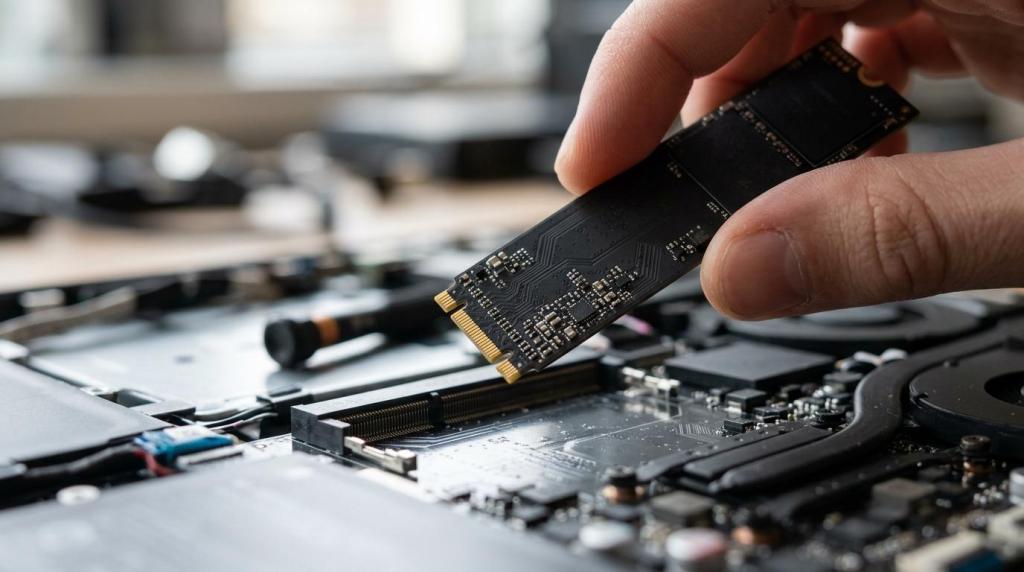
Valget mellem SSD og HDD afgør, om din pc føles hurtig i hverdagen, eller om du får mest mulig lagerplads for pengene. Det rigtige valg handler ikke kun om pris, men om booting, kapacitet, støj, kompatibilitet og den måde, du faktisk bruger din enhed på.
Opsummering
- En SSD harddisk er det bedste valg til Windows, programmer, spil og daglig brug, hvis du vil have hurtig opstart, kortere loadtider og en mere responsiv pc.
- En HDD er det bedste valg, hvis dit vigtigste mål er billig, stor lagerplads til arkiv, billeder, video og backup.
- Den mest praktiske løsning for mange er en kombination: SSD til system og aktive filer, HDD til arkiv og backup.
- Tjek altid kompatibilitet før køb: 2,5″ SATA, 3,5″ HDD og M.2 NVMe passer ikke i alle computere.
- SSD er typisk lydløs og mere robust mod stød, mens HDD har roterende plader og derfor mere støj og mekanisk sårbarhed.
- Hvis du vælger forkert, er den mest almindelige fejl at købe høj hastighed uden at have den rigtige port eller at købe for lidt kapacitet til dit faktiske behov.
Kort sagt er spørgsmålet ikke kun SSD eller HDD. Det er også et valg mellem arbejdsflow og arkiv, mellem daglig hastighed og lav pris pr. terabyte, og mellem enkel opgradering og en løsning, der holder i flere år.
Hvad er forskellen på SSD og HDD?
En SSD som Samsung 870 EVO lagrer data i flashhukommelse, mens en HDD som Seagate BarraCuda bruger roterende plader, hvilket kan påvirke computerens hukommelse og generelle ydeevne. Det gør SSD markant hurtigere og lydløs, mens HDD typisk giver mere kapacitet pr. krone.
En SSD, eller Solid State Drive, har ingen bevægelige dele. Det betyder lav adgangstid, hurtig læse- og skriveydelse og bedre respons, når du starter Windows, åbner apps eller flytter filer. Microsoft beskriver også SSD’er som mindre og hurtigere end traditionelle harddiskdrev.
En HDD, eller hard disk drive, gemmer data på spinning disks. Teknologien er gennemprøvet, billig ved høj kapacitet og stadig meget relevant til arkiv og backup. Ulempen er højere ventetid, mere støj og større følsomhed over for slag, især i bærbare computere.
“ELEKTRONIKS tilbyder gratis fejlsøgning på reparationer, så det er lettere at afklare, om en langsom pc skyldes lagring, RAM eller noget helt tredje.”
Den praktiske forskel mærkes især ved booting og programstart. Hvis din computer føles træg, er det ofte lagermediet, ikke processoren, der er den første flaskehals. En udbredt misforståelse er, at en stor HDD automatisk er “bedre”, men til systemdrevet er hastighed som regel vigtigere end ren kapacitet.
Hvornår er en SSD det rigtige valg?
En SSD er det rigtige valg til Windows 11, Office og Steam, når hastighed og respons betyder mest. Den er særlig stærk i bærbare pc’er og gamingmaskiner, hvor korte loadtider og stille drift giver en tydelig gevinst.
Hvis du starter din pc mange gange om dagen, arbejder i browser, bruger Adobe-programmer eller skifter mellem mange filer, vil en SSD næsten altid føles som den bedste opgradering. Forskellen er ikke subtil. Den mærkes ved login, søgning, filkopiering og opdateringer.
Til gaming er gevinsten også reel, men den skal forstås rigtigt. En SSD giver typisk hurtigere loading og mere jævn streaming af spildata. Den giver ikke automatisk flere FPS. Praktisk tip: Hvis du vil forbedre spiloplevelsen, så brug SSD til de spil, du spiller ofte, og gem resten på et sekundært drev.
Til bærbare er SSD næsten standardvalget. Lavere støj, mindre varme og bedre modstandsdygtighed mod stød gør den oplagt, hvis computeren ofte ligger i tasken eller bruges på farten.
Hvilke SSD- og HDD-løsninger passer bedst til forskellige behov?
Den bedste løsning afhænger af brugerprofilen. En studerende har sjældent samme behov som en gamer, en fotograf eller en mindre virksomhed, selv om alle leder efter en god SSD harddisk eller et billigt lagerdrev.
Her giver det mening at tænke i roller i stedet for kun i tekniske specifikationer. Når behovet er klart, bliver valget mellem SSD, HDD eller en kombination langt enklere.
- Studerende og hjemmearbejde: 500 GB til 1 TB SSD er ofte nok til Windows, dokumenter, videomøder og let billedarbejde.
- Gamer med stor spilbibliotek: 1 TB NVMe SSD til aktive spil, eventuelt suppleret med 2 TB til 4 TB HDD til ældre titler og mediefiler.
- Foto og video: 1 TB til 2 TB hurtig SSD til aktuelle projekter og større HDD til langtidsarkiv.
- Familie-pc: 1 TB SSD giver den bedste daglige oplevelse, mens en ekstra HDD er smart til billeder, videoer og backup.
- Mindre virksomhed: SSD til system og arbejdsfiler, plus separat HDD eller NAS til backup og delte data.
Hvis du er i tvivl, så kig først på to ting: hvor meget data du faktisk bruger nu, og hvor irriteret du er over ventetid. Det første peger ofte mod HDD. Det andet peger næsten altid mod SSD.
Hvordan vælger du den rigtige SSD trin for trin?
Den rigtige SSD vælges bedst ud fra kompatibilitet, kapacitet og hastighed. Kingston, Crucial og Samsung dækker de fleste behov, men den rigtige model afhænger af, om din pc bruger 2,5″ SATA eller M.2 NVMe.
Start ikke med at kigge på mærke eller topfart alene. Mange køber en hurtig NVMe og opdager bagefter, at deres bundkort kun understøtter SATA, eller at der slet ikke er en ledig M.2-plads.
- Tjek formfaktor: Passer din pc til 2,5″ SATA, M.2 SATA eller M.2 NVMe?
- Vælg kapacitet: 500 GB er et godt minimum til de fleste, 1 TB er ofte den mest balancerede størrelse.
- Vurder hastighed: SATA SSD er rigeligt til normal brug, mens NVMe især gavner tunge arbejdsopgaver og store filoverførsler.
- Kig på kvalitet: Garanti, controller, køling og producentens ry er mere værd end markedsføringstal alene.
Hvis du bruger pc’en til kontor, studie og almindelig gaming, er en god SATA-SSD eller mellemklasse-NVMe ofte nok. Hvis du arbejder med store videofiler eller mange virtuelle maskiner, giver hurtigere NVMe bedre mening.
“ELEKTRONIKS fremhæver, at kompatibilitet er nøglen, når man vælger PC-komponenter.”
Et enkelt tip overses ofte: køb ikke for lille SSD for at spare lidt nu, hvis du ved, at dine spil eller projekter vokser hurtigt. En næsten fuld SSD kan blive besværlig i praksis, også selv om den stadig er hurtig.
Hvordan vælger du den rigtige HDD trin for trin?
Den rigtige HDD vælges ud fra kapacitet, formfaktor og brugsscenarie. Seagate og Western Digital er typiske referencepunkter, men det afgørende er, om drevet skal bruges til stationær pc, ekstern backup eller kontinuerlig lagring.
HDD giver mest mening, når du har store datamængder, som ikke kræver høj read/write performance hele tiden. Det gælder arkiver, billeder, overvågning, store downloads og backupkopier.
- Vælg størrelse: 2 TB er ofte et fornuftigt startpunkt, mens 4 TB til 8 TB passer bedre til foto, video og backup.
- Tjek format: 3,5″ er standard i stationære pc’er, 2,5″ bruges i nogle bærbare og eksterne kabinetter.
- Vurder hastighed: 5400 rpm er ofte stille og tilstrækkelig til arkiv, 7200 rpm er hurtigere til aktiv brug.
- Tænk på rolle: Skal drevet være primært lager, backupdrev eller sekundært mediebibliotek?
En almindelig misforståelse er, at en hurtig HDD kan erstatte en SSD som systemdrev. Det kan den sjældent i praksis. Selv en god 7200 rpm HDD vil stadig føles markant langsommere i boot og programstart end en basal SSD.
Er en kombination af SSD og HDD den bedste løsning?
Ja, i mange pc’er er kombinationen af SSD og HDD den mest balancerede løsning, især når du overvejer hurtig data overførsel til applikationer og langsom opbevaring til arkiver. En NVMe SSD til Windows og spil sammen med en 4 TB HDD til arkiv og backup giver både fart og høj kapacitet.
Det er netop her, mange får mest værdi for pengene. SSD tager sig af de opgaver, hvor ventetid er dyr i tid og irritation. HDD tager sig af de data, du vil gemme, men ikke åbner konstant. Det er også en stærk måde at tænke total cost of ownership på.
“Hos ELEKTRONIKS kan du vælge hurtige SSD-løsninger til system og spil samt større HDD-drev til arkiv og backup.”
Hvis du har én diskplads i en bærbar, skal du ofte vælge side. Her vinder SSD næsten altid. Hvis du har en stationær pc med flere porte, er hybridmodellen tit det bedste svar. Hvis du redigerer video eller gemmer store RAW-biblioteker, er denne opdeling næsten standardpraksis.
Praktisk tip: Lad ikke backup bo på samme fysiske drev som dine vigtigste data. En HDD er glimrende til backup, men kun hvis den er separat fra systemdrevet.
Hvad betyder SATA, NVMe, M.2 og 2,5″ i praksis?
SATA, NVMe og M.2 beskriver ikke det samme. M.2 er ofte formen, mens SATA og NVMe er forbindelsen og protokollen, og 2,5″ beskriver typisk størrelsen på et klassisk SSD- eller HDD-drev.
Mange fejlvalg sker, fordi begreberne blandes sammen. En M.2-SSD er ikke automatisk hurtig. Den kan være enten SATA eller NVMe, og de to varianter har meget forskellig ydeevne. Det er også den forskel, Hostious peger på i sin gennemgang af NVMe-hosting til WordPress og WooCommerce, hvor lav latenstid og hurtig dataadgang netop fremhæves som grunde til at vælge NVMe frem for ældre lagringsløsninger.
- 2,5″ SATA: Klassisk format til mange bærbare og stationære pc’er. God og stabil opgradering.
- M.2 SATA: Lille printformat, men stadig SATA-hastighed. Ikke det samme som NVMe.
- M.2 NVMe: Bruger PCIe og er typisk langt hurtigere ved store overførsler og tunge workloads.
- 3,5″ HDD: Standardformat til stationære pc’er, NAS og store lagerdrev.
Hvis du er i tvivl, så slå bundkortets eller laptopmodellens specifikationer op. Hvis der står “M.2 slot”, er det ikke nok. Du skal vide, om slottet understøtter SATA, M.2 NVMe eller begge dele.
Hvordan sammenligner SSD og HDD på pris, kapacitet og total cost of ownership?
HDD vinder normalt på pris pr. terabyte, mens SSD vinder på tid, komfort og daglig produktivitet. Seagate beskriver selv HDD som stærk på kapacitet til lav pris, mens SSD er dyrere, men ekstremt hurtig.
Hvis du kun regner købspris, ser HDD ofte bedst ud. Hvis du regner tid brugt på opstart, ventetid i programmer og generel respons, ændrer billedet sig hurtigt. Total cost of ownership er derfor mere end indkøbsprisen.
Til 4 TB, 8 TB eller større er HDD næsten altid mest økonomisk. Til 500 GB eller 1 TB, hvor drevet skal bruges aktivt hver dag, opleves SSD ofte som den bedste investering. Det gælder især på arbejds-pc’er og studiecomputere, hvor mange små afbrydelser i løbet af dagen koster fokus.
Et nyttigt if-then-princip er enkelt: Hvis data skal bruges ofte, vælg SSD og placér det i et passende kabinet. Hvis data primært skal gemmes sikkert og billigt, vælg HDD. Hvis begge dele er vigtige, del opgaverne mellem to drev.
Hvordan sammenligner SSD og HDD på støj, varme og holdbarhed?
SSD er normalt bedst på støj og stødmodstand, mens HDD stadig er brugbar, når kapacitet er vigtigere end fysisk robusthed. Microsoft fremhæver også SSD som lydløs, hvilket især mærkes i bærbare og stille arbejdsrum.
Fordi SSD ikke har bevægelige dele, er den mere tolerant over for rystelser. Det gør en forskel i laptops, på studiet, i tasken og i hjem med mange flytninger. HDD har mekaniske komponenter, og det gør den mere sårbar ved slag og vibrationer.
Det betyder ikke, at SSD er usårlig. En anden almindelig misforståelse er, at SSD ikke behøver backup, fordi den “ikke går i stykker”. Alle lagermedier kan fejle. SSD fejler bare på en anden måde end HDD, og derfor er backup stadig obligatorisk.
På varme og strømforbrug er SSD ofte mere effektiv. Til en kompakt pc eller en ældre laptop kan det gøre systemet både køligere og mere behageligt i brug.
Hvordan opgraderer du din pc til SSD eller HDD trin for trin?
En opgradering til SSD eller HDD er ofte ligetil, hvis du afklarer kompatibilitet og dataflytning først. På en Lenovo-laptop eller en stationær med SATA-port er processen normalt enkel, men M.2 kræver præcis modelkontrol.
Det vigtigste er at skelne mellem to mål: Vil du klone dit nuværende system, eller vil du lave en ren installation? Kloning sparer tid. Ren installation giver ofte det ryddeligste resultat.
- Tjek din pc-model og hvilke porte eller slots den har.
- Tag backup af vigtige filer, før du rører noget som helst.
- Vælg, om du vil klone det gamle drev eller installere Windows fra bunden.
- Monter drevet fysisk og kontroller, at BIOS eller UEFI kan se det.
- Initialiser, formater eller gendan systemet, og test derefter hastighed og stabilitet.
Hvis pc’en stadig er langsom efter opgradering, er det ofte fordi problemet ligger et andet sted, måske i RAM, temperaturer eller en slidt installation. Det er også her, lokal fejlsøgning kan spare både tid og fejlkøb.
“ELEKTRONIKS oplyser gratis fragt ved køb over 1.000 kr. på webshoppen, hvilket kan være relevant ved køb af SSD, HDD og tilbehør.”
En sidste praktisk tommelfingerregel er enkel. Hvis du kun vil lave én opgradering, så vælg SSD først. Hvis du allerede har en god SSD, så giver en ekstra HDD mening som arkiv- og backupdrev.