


Bedste skærm til hjemmekontor og studie

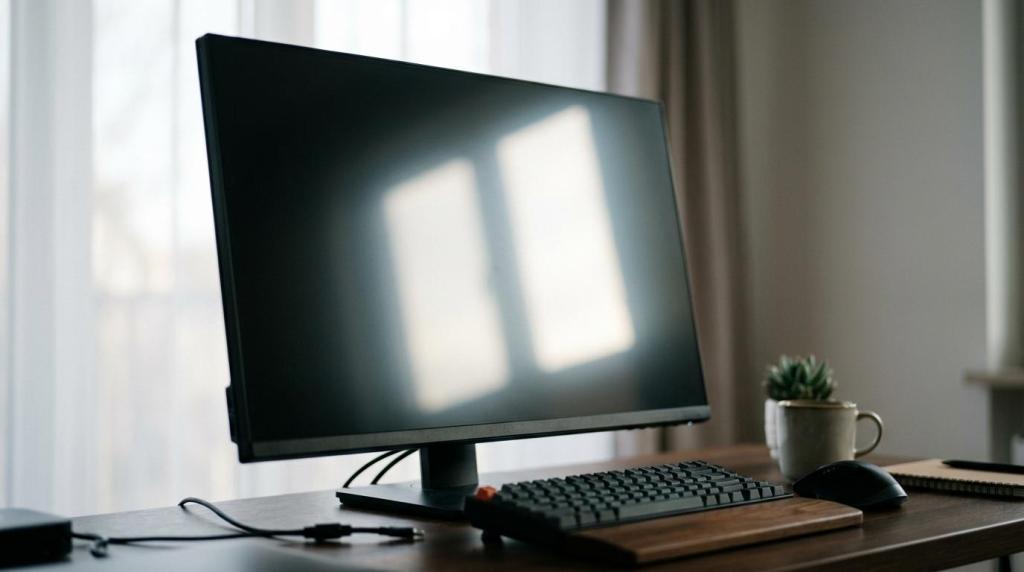
Den bedste skærm til hjemmekontor og studie er sjældent den største. Det rigtige valg er den skærm, der giver skarp tekst, passer til bordets dybde og kan stå korrekt i forhold til øjne og lys.
Opsummering
- Den bedste skærm til hjemmekontor og studie er typisk en 24 til 27″ model, hvor 27″ med IPS og høj opløsning ofte er det stærkeste valg til tekst, opgaveskrivning og multitasking.
- OSHA og Mayo Clinic anbefaler, at skærmen står direkte foran dig, cirka en armslængde væk, med toppen ved eller lige under øjenhøjde.
- Blænding fra vinduer og loftlys er en af de mest oversete årsager til øjentræthed, så optimal belysning og skærmens placering i forhold til lys er lige så vigtig som specifikationerne.
- 24″ Full HD er ofte nok til små skriveborde og basisopgaver, mens 27″ QHD eller 4K giver mere plads og skarpere tekst ved længere læsning.
- IPS-paneler er normalt bedst til kontor og studie, fordi de giver stabile farver og brede betragtningsvinkler, mens USB-C og opladning er vigtige for laptopbrugere med ét-kabel-setup.
Det er også derfor, at officielle råd fra OSHA og Mayo Clinic er mere nyttige end rene produktlister. Når afstand, øjenhøjde og blænding er på plads, bliver valget mellem 24″, 27″, Full HD, QHD og 4K langt lettere.
Hvilken skærmstørrelse er bedst til hjemmekontor og studie?
For de fleste er 24 til 27 tommer det rigtige spænd, og OSHA samt Mayo Clinic passer bedst til den størrelse i et normalt skrivebordssetup.
En 24″ skærm er ofte nok, hvis du læser, skriver, deltager i videomøder og har begrænset plads. Den kræver mindre hovedbevægelse og fungerer godt, når bordet ikke er særligt dybt.
En 27″ skærm giver mere arbejdsflade og er som regel det bedre valg, hvis du arbejder i regneark, har flere dokumenter åbne eller læser mange PDF-filer. Her kommer tekstskarphed og afstand dog hurtigt til at betyde mere end selve størrelsen.
“ELEKTRONIKS fremhæver 24 til 27 tommer som det sikre spænd til kontoropgaver, mens 27 tommer med 4K og IPS giver skarpere tekst og mere plads.”
En almindelig misforståelse er, at større altid er bedre. Hvis skærmen bliver så stor, at du må dreje hovedet konstant eller sidde for tæt, mister du noget af den gevinst, du betalte for.
Hvordan placerer du skærmen ergonomisk korrekt?
Den korrekte placering følger OSHA og Mayo Clinic: skærmen skal stå direkte foran dig, cirka en armslængde væk, og toppen skal være ved eller lidt under øjenhøjde.
Trin 1 er placeringen i bredden. Skærmen skal stå lige foran tastaturet, så du undgår at vride nakken mod venstre eller højre. Det gælder især, hvis du arbejder mange timer ad gangen.
Trin 2 er højden. OSHA anbefaler, at toppen af monitoren normalt er ved eller lidt under øjenhøjde, og at skærmens centrum ligger cirka 15 til 20 grader under den vandrette øjenlinje. Hvis du bruger bifokale briller, anbefaler Mayo Clinic ofte at sænke skærmen 1 til 2 inches ekstra.
Trin 3 er afstanden. OSHA nævner cirka 18 til 20 inches, mens Mayo Clinic angiver, at skærmen ikke bør stå nærmere end 20 inches og ikke længere væk end 40 inches. Den praktiske regel er stadig stærk: en armslængde er som regel rigtigt.
Et godt tip er at justere stol og bord først, og skærmen bagefter. Mange forsøger at løse alt med en skærmarm, men hvis stolen er for lav eller bordet for højt, vil skærmen stadig føles forkert.
Hvilke skærmtyper er de bedste valg til hjemmekontor og studie?
De bedste valg afhænger af opgaverne, men 24″ IPS, 27″ QHD og 27″ 4K dækker de fleste behov bedre end ekstreme gamer- eller ultrabrede modeller.
Hvis du vælger ud fra tekstlæsning, dokumentarbejde og stabil komfort, er det klogt at tænke i brugsscenarier frem for markedsføring. En skærm til studie skal først og fremmest være let at læse på fra morgen til aften.
“Xiaomi A27Ui hos ELEKTRONIKS samler 27 tommer, 4K UHD, HDR10 og USB-C med op til 90W i én kontorskærm.”
Det gør også valget mere præcist, fordi den bedste model til en studerende med laptop ikke nødvendigvis er den samme som den bedste til en hjemmeansat med stationær pc.
- ELEKTRONIKS’ 27″ 4K IPS-løsninger: Relevante, hvis du vil have skarp tekst, brede betragtningsvinkler og ét-kabel-mulighed. Xiaomi A27Ui er et konkret eksempel med 3840×2160, USB-C, 2× HDMI og DisplayPort.
- 24″ Full HD IPS: Et sikkert valg til små borde, let kontorarbejde og studiebrug. Du får typisk lavere pris og mindre krav til laptop og kabler.
- 27″ QHD eller 2K IPS: Et stærkt kompromis mellem pris, skarphed og arbejdsplads. Det er ofte sweet spot, hvis du vil have mere plads end 24″, men ikke nødvendigvis behøver 4K.
- 31,5″ til 32″ 4K: Godt, hvis du vil erstatte to vinduer på én skærm. Kræver mere borddybde og mere disciplin i placeringen.
- 34″ ultrawide: Relevant til tung multitasking, men ikke automatisk bedst til studie. Hvis bordet er lavt eller smalt, kan den blive trættende i længden.
Skal du vælge 24 eller 27 tommer til skrivebordet?
24″ er bedst på små borde, mens 27″ ofte er bedst til læsning og multitasking, hvis du kan holde en behagelig afstand.
Vælg 24″, hvis du sidder tæt på skærmen, arbejder på et kompakt bord eller vil have en enkel løsning uden meget justering. Til tekst og browserarbejde er det stadig en stærk størrelse.
Vælg 27″, hvis du ofte har to dokumenter åbne, arbejder i Excel, læser lange tekster eller vil undgå små brugerflader. Den ekstra flade giver mere ro, fordi du skifter mindre mellem vinduer.
Her er bytteforholdet vigtigt. 27″ giver mere komfort, hvis opløsningen følger med, men den kan føles grov i tekst, hvis du vælger en lav opløsning og sidder tæt. Det er derfor, mange oplever, at 27″ først for alvor bliver overbevisende med QHD eller 4K.
Hvordan vælger du den rigtige opløsning trin for trin?
Den rigtige opløsning afhænger af størrelse, afstand og tekstarbejde, og 27″ 4K eller QHD er ofte stærkere end 24″ Full HD til lange læsesessioner.
Start med den måde, du bruger skærmen på. Hvis du læser, skriver og arbejder med mange menuer, betyder pixeltæthed mere end ved ren streaming eller videomøder.
- Se på afstand først: Jo tættere du sidder, jo tydeligere bliver forskellen mellem Full HD, QHD og 4K.
- Match størrelse og opløsning: 24″ Full HD er ofte fint, 27″ QHD er et stærkt kompromis, og 27″ 4K giver den skarpeste tekst.
- Tjek skalering i Windows eller macOS: 4K på 27″ bruges ofte med skalering, så du får skarphed uden mikroskopisk tekst.
- Kontrollér tilslutning og hardware: Ældre laptops kan have begrænsninger på 4K, opdateringsfrekvens, opdateringshastighed eller porttype.
En sejlivet myte er, at 4K kun er relevant til foto og video. På en 27″ kontorskærm handler 4K ofte mere om præcis tekst, skarpe ikoner og mindre visuel træthed end om kreativt arbejde.
Er IPS, VA eller TN bedst til kontor og studie?
IPS er normalt bedst til kontor og studie, mens VA er acceptabelt, og TN sjældent er førstevalg til læsning og langvarigt arbejde.
IPS er stærkest, når du vil have stabile farver og brede betragtningsvinkler. Det betyder noget, selv hvis du ikke redigerer billeder, fordi hvide dokumenter, grå baggrunde og små fonte ser mere ensartede ud hen over panelet.
VA kan være fint, hvis du også bruger skærmen meget til film og ønsker høj kontrast. Ulempen er, at tekst og vinkler ikke altid føles lige så rolige som på gode IPS-paneler.
TN giver sjældent mening til hjemmekontor i dag, medmindre pris eller meget høj hastighed er det eneste mål. Til studie og skrivearbejde er panelkomfort vigtigere end rå responstid.
Hvis du er i tvivl, så prioriter paneltype før ekstra features som RGB, aggressivt gamerdesign eller meget høj refresh rate. Flere kontorskærme ligger i dag på 100 Hz eller 120 Hz i opdateringsfrekvens, og det er fint, men det bør komme efter ergonomi, opløsning og panelkvalitet.
Hvordan undgår du blænding og øjentræthed i praksis?
Den bedste metode er enkel: OSHA anbefaler skærmen vinkelret på vinduer og lyskilder, kombineret med diffus og jævn belysning.
Trin 1 er at se på rummet før selve skærmen. Hvis et vindue står direkte bag dig eller direkte foran dig, øges risikoen for glare, refleksioner og høj kontrast. OSHA peger netop på, at refleksioner fra vinduer og loftlys kan give øjentræthed og fatigue.
Trin 2 er at placere skærmens front vinkelret på vinduet, så lyset kommer ind fra siden. Det er ofte den hurtigste forbedring, og den koster ingenting.
Trin 3 er at finjustere lysniveauet. Diffus belysning fungerer bedre end hårdt, direkte lys. Hvis skærmen virker trættende, er det ikke altid fordi panelet er dårligt. Ofte er problemet, at skærmen står rigtigt, men lyset står forkert.
En praktisk tommelfingerregel er, at du skal kunne læse mørk tekst på lys baggrund uden at føle, at skærmen enten blænder eller virker grå og mat. Mange køber straks en ny skærm, selv om en ændret placering havde løst det meste.
Hvornår giver USB-C, docking og ekstra porte mening?
USB-C og ekstra porte giver mest mening til laptopbrugere, mens stationære pc’er ofte klarer sig fint med HDMI eller DisplayPort alene.
Hvis du arbejder fra en bærbar, er ét kabel til billede, data og opladning en reel komfortforbedring. Det gør skrivebordet roligere, og du er mere tilbøjelig til faktisk at bruge den eksterne skærm hver dag.
“ELEKTRONIKS peger på Xiaomi A27Ui som et praktisk kontorvalg med USB-C, op til 90W opladning, 2× HDMI og DisplayPort.”
Her er det vigtigt at tænke i watt og porttype, ikke kun i ordet USB-C. Mange almindelige studie- og kontorlaptops klarer sig fint med 45W til 65W opladning, mens kraftigere maskiner kan kræve mere. Hvis skærmens USB-C ikke kan levere nok strøm, får du stadig billede, men måske ikke fuld opladning.
Ekstra HDMI-indgange er nyttige, hvis du skifter mellem privat laptop, arbejdscomputer og måske en konsol. DisplayPort er stadig et stærkt valg til stationære pc’er, og VESA-montering er værd at tjekke, hvis du vil bruge arm eller vægbeslag.
Hvordan sætter du to skærme op uden at belaste nakken?
To skærme fungerer bedst, når OSHA-princippet bevares: primær skærm direkte foran dig, sekundær skærm ved siden af i samme højde og afstand.
Trin 1 er at definere din primære skærm. Hvis 70 procent af arbejdet foregår på én skærm, skal den stå præcis foran dig. Den anden må gerne være lidt til siden.
Trin 2 er at matche højden. Topkanterne bør ligge omtrent ens, og begge skærme bør stå i samme synsafstand. Hvis den ene står tættere på end den anden, begynder øjnene og nakken at arbejde unødigt.
Trin 3 er vinklen. Drej skærmene let ind mod dig i stedet for at lade dem stå helt fladt. Hvis du bruger begge lige meget, er det bedre at centrere dig mellem dem end at lade én dominere for meget.
En typisk fejl er at vælge to meget store skærme på et smalt bord. I praksis er to 24″ ofte lettere at få ergonomisk rigtigt end to 27″, medmindre du har god borddybde og en ordentlig skærmarm.
Hvilke fejl koster mest, når du køber skærm til hjemmekontor eller studie?
De dyreste fejl er som regel ergonomiske, ikke tekniske, og både OSHA og Mayo Clinic peger på placering som første prioritet.
Mange køber efter pris, design eller kampagnetal og glemmer, at skærmen skal passe til bord, stol, lys og arbejdsform. Resultatet bliver ofte en god skærm i et dårligt setup.
- For stor skærm til for kort borddybde
- Forkert højde i forhold til øjenlinjen
- Vindue eller loftlys, der giver refleksioner
- For lav opløsning på en stor skærm
- Manglende USB-C, HDMI, DisplayPort eller VESA
Hvis du er i tvivl, så start med tre spørgsmål: Hvor langt kan skærmen stå væk, hvor meget tekst læser du, og kommer lyset fra siden eller direkte mod panelet? De svar afgør mere end mærket på kassen.
“ELEKTRONIKS tilbyder gratis fejlsøgning, når det er uklart, om problemet sidder i skærmen, kablet eller computeren.”
Den korte version er derfor ret klar: vælg 24 til 27″, prioritér IPS og tekstskarphed, placer skærmen i øjenhøjde cirka en armslængde væk, og få styr på blænding, før du vurderer, om du virkelig mangler en dyrere model.